Windows XP Windows 7 Windows 2003 Windows Vista Windows 綜合教學 Linux 系統教學
Windows 10 Windows 8 Windows 2008 Windows NT Windows Server 電腦軟體教學

Win7 遠端桌面連線失敗?五步基礎設定與四階段進階排查

編輯:Win7 系統應用技巧

Windows 7 遠端桌面功能強大,但設定疏漏常導致連線失敗。本文整理標準 5 步基礎設定流程,並提供 4 階段進階排查清單,從防火牆、服務到註冊表逐層解決連線問題。

基礎 5 步速成設定

  1. 取得目標 IP: Win+R → cmd → ipconfig 記下 IPv4 位址
  2. 設定帳戶密碼: 控制台 → 使用者帳戶 → 為登入帳戶建立密碼(空白密碼無法遠端登入)
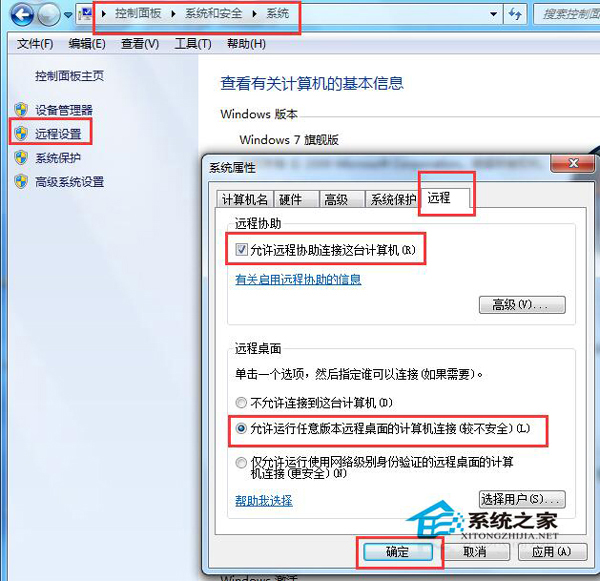
  3. 啟用遠端存取: 滑鼠右鍵「電腦」→「屬性」→「遠端設定」→ 勾選「允許遠端連線...」
  4. 關閉睡眠: 控制台 → 電源選項 → 「變更電腦睡眠時間」→ 「從不」
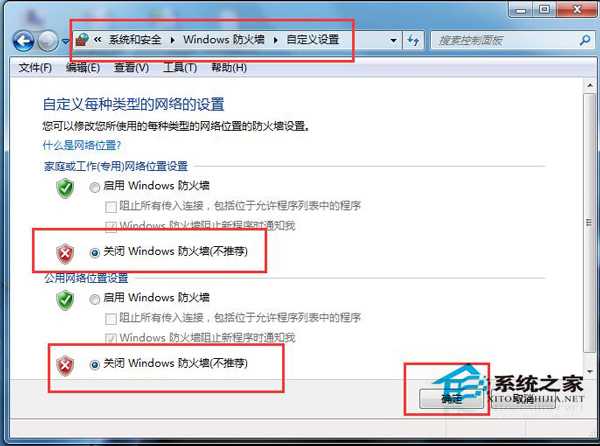
  5. 暫時關閉防火牆測試: 控制台 → Windows 防火牆 → 「開啟或關閉 Windows 防火牆」→ 全關閉(測試通後再精細設定例外)

進階排查四階段

階段 1:確認遠端設定選項

「系統屬性」→「遠端」索引標籤,確認同時勾選:

  • 「允許遠端協助連線這台電腦」
  • 「允許執行任意版本遠端桌面的電腦連線(較不安全)」(相容舊版客戶端)

遠端設定

階段 2:防火牆入站規則 - ICMP 回應

控制台 → Windows 防火牆 → 「進階設定」→「輸入規則」→ 找到「檔案和印表機共用 (回應要求 - ICMPv4-In)」→ 右鍵「啟用規則」(可能有兩條,全啟用)。
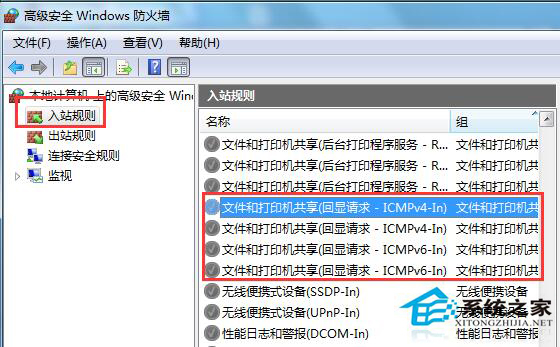
ICMP入站規則

階段 3:啟用 Remote Desktop Services

Win+R → services.msc → 找到 Remote Desktop Services → 啟動類型設為「自動」→ 「啟動」。
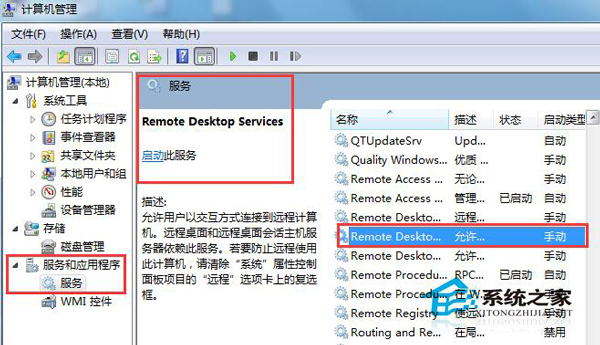
Remote Desktop Services

階段 4:防火牆入站規則 - 遠端桌面 TCP

同「進階設定」→「輸入規則」→ 找到「遠端桌面 (TCP-In)」(公用/網域/專用可能各一條)→ 全部啟用。
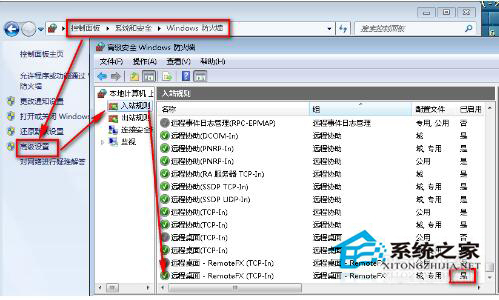
TCP-In規則

終極測試

若以上均無效,完全關閉 Windows 防火牆測試。若能連線,表示規則遺漏;若仍失敗,檢查網路拓撲、路由器埠轉發 (TCP 3389) 或目標電腦網路設定檔(公用/專用/網域)。
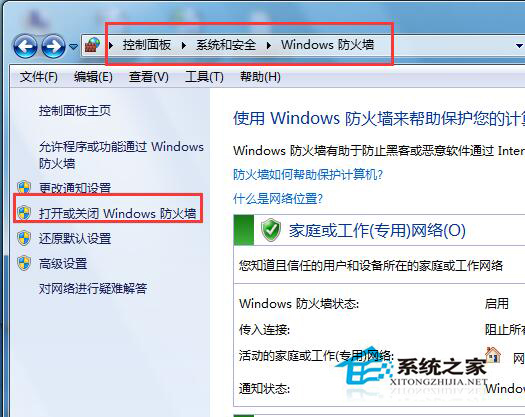
關閉防火牆
防火牆關閉確認

依序執行上述步驟,90% 以上遠端桌面連線問題可獲解決。

Copyright © Windows教程網 All Rights Reserved