現象
右鍵網路圖示 → 「疑難排解」/「診斷」報錯:「診斷原則服務未執行」,無法自動檢測修復網路問題。
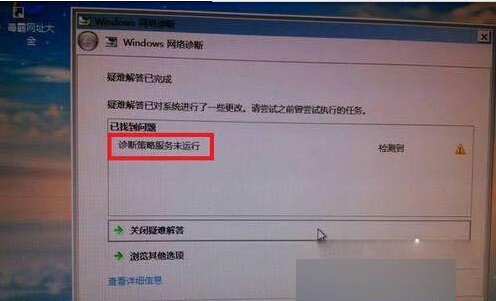
解決:啟動核心診斷服務
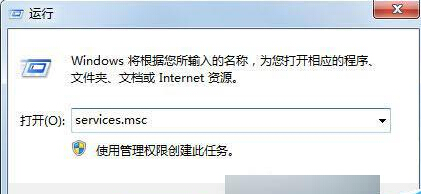
- Win + R → `services.msc` 開啟服務管理員。
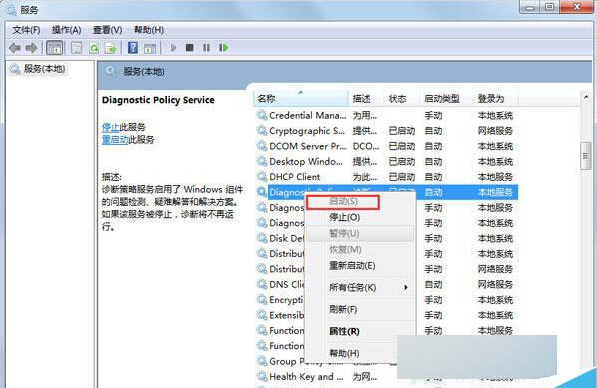
- 找到 Diagnostic Policy Service,雙擊屬性。
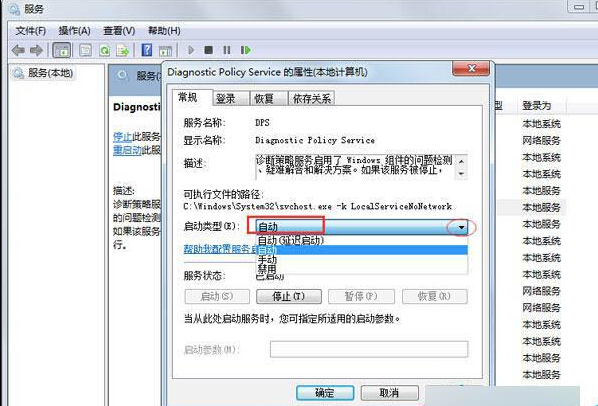
- 若「啟動類型」為「停用」/「手動」,改為 **「自動」** → 「套用」 → 「啟動」 → 「確定」。
- **同步啟動兩個相依服務** (常被一同停用):
`Diagnostic Service Host`
`Diagnostic System Host`
同樣設為「自動」並啟動。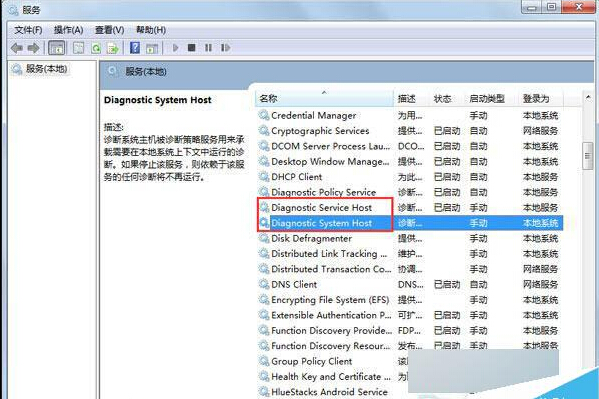
- 若啟動報錯「錯誤 1079」:雙擊服務 → 「登入」標籤 → 「此帳戶」 → 輸入 `Local System` / `Network Service` / `Local Service` (視服務預設而定) + 密碼留空 → 確定 → 重啟服務。

- 重新執行網路診斷,應可正常運作。
原因
「優化大師」類軟體常將此三服務誤判為「無用服務」設為停用/手動,導致網路診斷、Windows Update 疑難排解、系統維護等功能失效。
建議
- 勿使用激進「服務優化」功能,Windows 7 服務預設配置已經過調校,隨意關閉核心服務得不償失。
- 若需精簡服務,請參考 Black Viper 等權威服務配置指南,僅停用確認無用的服務 (如平板電腦服務、傳真服務等)。