共享資料夾易被側錄、掃描攻擊。RDP 磁碟重導向將本機磁碟映射至遠端 Session,如同本機操作:
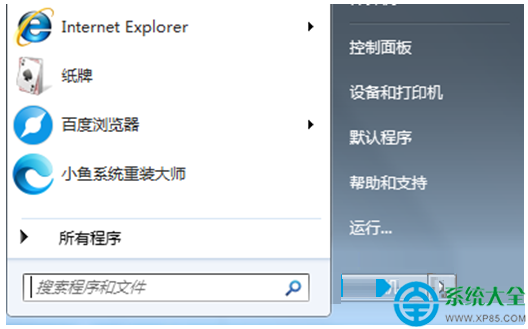
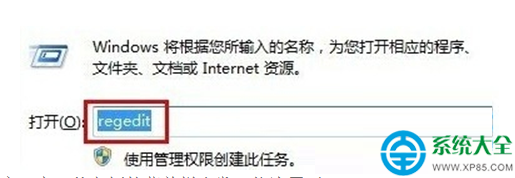
regeditPortNumber(十進位):HKEY_LOCAL_MACHINE\SYSTEM\CurrentControlSet\Control\Terminal Server\WinStations\RDP-Tcp\PortNumberHKEY_LOCAL_MACHINE\SYSTEM\CurrentControlSet\Control\Terminal Server\Wds\rdpwd\Tds\tcp\PortNumber9999、33890 等非常用埠另存 .rdp 檔 → 記事本開啟 → 新增一行:server port:i:9999 → 存檔 → 雙擊連線。或直接在「遠端桌面連線」對話框輸入 IP:9999。
| 措施 | 效果 | 局限 |
|---|---|---|
| 修改埠號 | 躲避大規模自動掃描 | 針對性攻擊仍可掃描發現 |
| 啟用 NLA | 驗證前建立加密通道 | 需客戶端支援(Vista+) |
| 防火牆限制來源 IP | 來源控制最有效 | 動態 IP 需配合 VPN/跳板機 |
| 帳戶鎖定原則 | 防暴力破解 | 可能導致合法使用者被鎖 |
磁碟重導向解決「安全傳檔」,修改埠號解決「減少噪音攻擊」。兩者配合 NLA、防火牆、強密碼,構建纵深防禦的遠端存取體系。
Windows 7 BugReport_xf.exe 系统错误:定位 csrss.exe 与 LIBEAY32.dll 修复动态链库缺失
Windows 7 最安全的檔案共享設定教學:無需關閉防火牆、無需啟用 Guest 帳號
Win7 任務列高度如何調整?註冊表修改 MinThumbSizePx 數值自訂高度
Win7 調整螢幕亮度:控制台電源選項與 Win+X 行動中心兩種方法
Win7 開機黑屏 Error 15: File not found 修復全攻略:GRUB 指令與 MBR 重建雙管齊下
Win7 筆電電池充不滿?電源管理模式、電芯老化、BIOS/軟體校正、激活處理六大方案深度解析