Win7 桌面右鍵缺少「小工具/桌面小工具」選項?開啟「Windows 小工具平台」功能恢復
Win7 桌面小工具(時鐘、日曆、CPU 監視等)依賴「Windows 小工具平台」功能。若該功能被關閉,右鍵菜單將無「小工具」項。本文教你通過「程序和功能」開啟系統功能恢復。
操作步驟
- 「開始」 → 「控制面板」
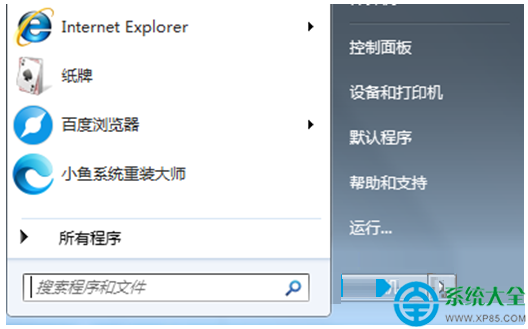
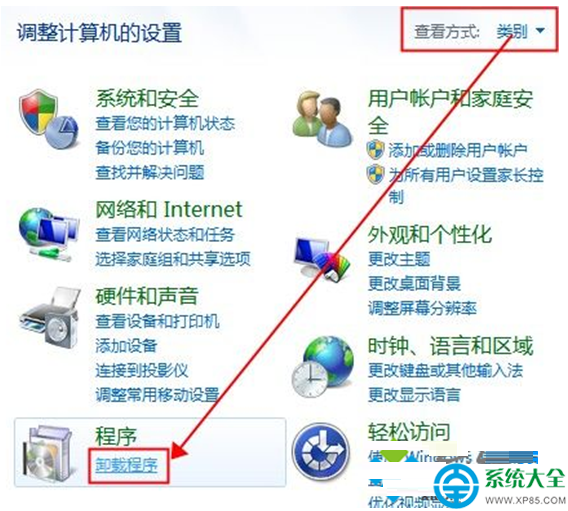
- 「查看方式」改「類別」 → 「程序」 → 「打開或關閉 Windows 功能」(等待 3-5 分鐘載入)
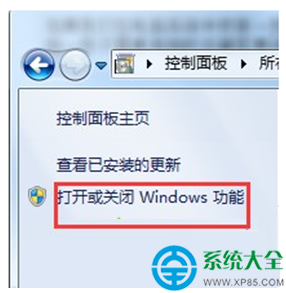
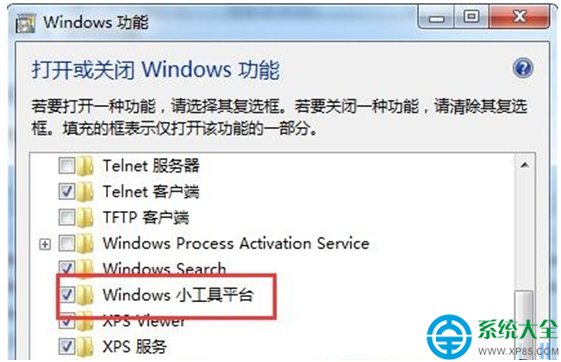
- 列表中找到 Windows 小工具平台 → 勾選 → 確定 → 系統自動配置功能
- 完成後,桌面右鍵菜單恢復「小工具」選項,點擊即可添加/管理小工具
常見問題
- 「打開或關閉 Windows 功能」長時間卡在「請稍候」
- 正常現象,Win7 檢測組件較慢,耐心等待 3-5 分鐘,勿強制關閉
- 列表中找不到「Windows 小工具平台」
- 可能是精簡版系統移除了該組件,需用原版安裝光盤/ISO 掛載後指定來源安裝(控制面板 → 程序和功能 → 打開或關閉 Windows 功能 → 指定路徑)
- 開啟後右鍵仍無「小工具」
- 重啟 Explorer:任務管理器 → 結束 explorer.exe → 文件 → 新任務 → explorer.exe
小工具使用提示
- 右鍵桌面 → 「小工具」 → 雙擊/拖拽添加:時鐘、日曆、天氣、CPU/網速監視、貼紙等
- 小工具面板右鍵 → 「添加更多小工具」可下載第三方小工具(官網已關閉,需第三方站點)
- Win7 小工具平台有已知安全漏洞(MS12-047),微軟建議不使用時保持關閉,或升級 Win10/11 使用現代小組件
替代方案
| 工具 | 特點 | 平台 |
|---|
| Rainmeter | 高度可定製、皮膚豐富、社區活躍 | Win7/10/11 |
| 8GadgetPack | 完美移植 Win7 小工具到 Win10/11 | Win10/11 |
| Widget Launcher (MS Store) | 現代 UI、原生集成 | Win11 |