核心設定位置:控制台 → 電源選項
Windows 10/11 統一在「控制台」而非「設定」App 中完整調整電源方案參數。
逐步操作圖解
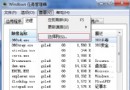
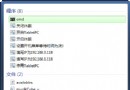
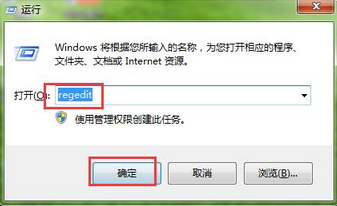
- 按 Win + R 輸入
control 開啟控制台。
- 檢視模式選「大圖示」→ 點選 電源選項。
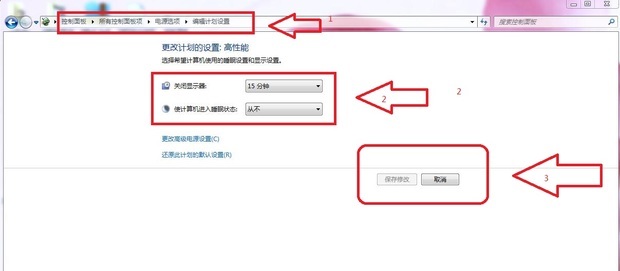
- 在目前使用的方案(平衡/高效能/省電)右側點選 變更方案設定。
- 點選 變更進階電源設定。
- 在彈出視窗中依序展開並設為「從不」/「0」:
必改項目清單
- 硬碟 → 關閉硬碟後 → 設定:0 分鐘(從不)
- 睡眠 → 睡眠後 → 設定:0 分鐘(從不)
- 睡眠 → 允許混合睡眠 → 關閉
- 睡眠 → 休眠後 → 設定:0 分鐘(從不)
- 顯示器 → 關閉顯示器後 → 設定:0 分鐘(從不)
- 多媒體設定 → 共用視訊播放 → 防止閒置睡眠
螢幕保護程式同步關閉
- 設定 → 個人化 → 鎖定畫面 → 螢幕保護程式設定。
- 螢幕保護程式選「無」→ 取消勾選「顯示登入畫面」→ 確定。
筆電專屬:合上蓋幕不睡眠
電源選項 → 選擇合上蓋幕的動作 → 「使用電池」與「插電」都改為 不採取任何動作。
一鍵指令法(管理員 CMD/PowerShell)
powercfg -change -monitor-timeout-ac 0
powercfg -change -disk-timeout-ac 0
powercfg -change -standby-timeout-ac 0
powercfg -change -hibernate-timeout-ac 0
# 筆電電池模式同理將 -ac 改為 -dc
注意事項
- 長時間「從不睡眠」會增加硬碟/風扇磨損、耗電、筆電電池循環次數。
- 建議僅在「下載大檔案、遠端桌面、伺服器任務」時啟用,平時恢復平衡模式。
- 若設定後仍自動睡眠,檢查 BIOS 電源管理、顯卡驅動面板(NVIDIA/AMD/Intel 圖形指令中心)的獨立電源設定。