Win7 家庭群組簡化了家庭網路共用設定,但若遇到「密碼錯誤」或無法存取共用資料夾,往往是因為「密碼保護共用」啟用、NTFS 權限未對應、或憑證快取衝突。本文深入解析家庭群組共用機制,提供建立受保護共用資料夾的標準流程,並解決密碼錯誤常見成因。
Eric 並設定強力密碼。Share,右鍵→「屬性」→「共用」→「進階共用」→勾選「共用此資料夾」→「權限」。Everyone,點「新增」輸入 Eric,按「檢查名稱」確認,給予「完全控制」或「讀取/變更」權限。Eric 設定 NTFS 權限。電腦A名稱\Eric 及對應密碼即可。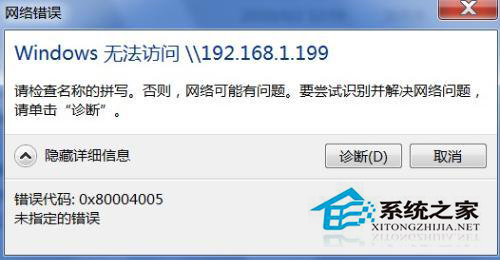
| 原因 | 解決方法 |
|---|---|
| 帳戶密碼輸入錯誤(大小寫、全半形) | 確認 Caps Lock、輸入法狀態;在記事本輸入後複製貼上驗證。 |
| 目標電腦無對應帳戶或密碼為空 | 確認目標電腦已建立同名帳戶且設有密碼(空密碼不被接受)。 |
| 憑證管理員快取舊密碼 | 控制台→憑證管理器→Windows 憑證→移除舊條目,重新輸入。 |
| 網路類型為「公用」導致探索關閉 | 將網路設為「家庭」或「公司」,啟用網路探索與檔案共用。 |
掌握雙重權限與憑證機制,家庭群組共用即可穩定、安全運作。