Win7 工作列縮圖預覽支援影片即時播放,視覺效果炫但佔用 CPU/GPU/記憶體。針對低配電腦或不需影片預覽的用戶,可透過登錄表針對特定副檔名關閉預覽,保留圖片/文件預覽,達到效能與體驗平衡。
Windows Registry Editor Version 5.00

[-HKEY_CLASSES_ROOT\.avi\ShellEx]
[-HKEY_CLASSES_ROOT\.asf\ShellEx]
[-HKEY_CLASSES_ROOT\.wmv\ShellEx]
[-HKEY_CLASSES_ROOT\.rm\ShellEx]
[-HKEY_CLASSES_ROOT\.rmvb\ShellEx]
[-HKEY_CLASSES_ROOT\.mp4\ShellEx]
[-HKEY_CLASSES_ROOT\.mkv\ShellEx]
[-HKEY_CLASSES_ROOT\.flv\ShellEx]
[-HKEY_CLASSES_ROOT\.mov\ShellEx][-HKEY_CLASSES_ROOT\.副檔名\ShellEx] 代表刪除該格式的 Shell 擴充處理程序(負責縮圖/預覽).ts、.webm)DisableVideoPreview.reg → 雙擊匯入 → 確定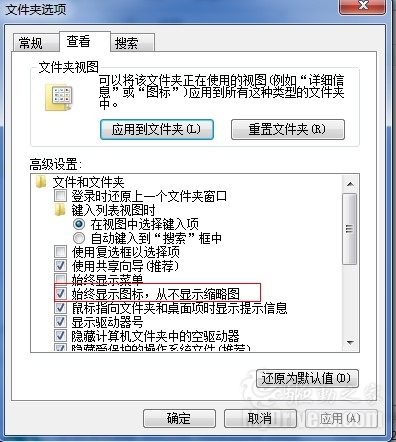
圖:勾選「一律顯示圖示,不顯示縮圖」
登錄表編輯器 → 瀏覽至 HKEY_CLASSES_ROOT\.avi\ShellEx 等路徑 → 刪除該鍵值(或重新匯入備份的 .reg)→ 重開機生效。
| 操作 | 執行前 | 執行後 |
|---|---|---|
| 工作列懸停影片檔 | 顯示即時播放預覽 | 僅顯示通用影片圖示 |
| 資料夾中影片檔 | 顯示縮圖/影格預覽 | 顯示通用圖示 |
| 圖片/PDF/文件檔 | 正常預覽 | 不受影響(未列入登錄表) |
| CPU/記憶體佔用 | 高(解碼影片) | 顯著降低 |
修改登錄表 HKEY_CLASSES_ROOT\.avi\ShellEx\{BB2E617C-0920-11D1-9A0B-00C04FC2D6C1}(縮圖處理程序)而非整個 ShellEx,需更精準的 GUID 知識,建議進階用戶嘗試。
這招「外科手術式」關閉影片預覽,讓老筆電、低配桌機也能流暢跑 Win7,不再為炫麗預覽買單。