MAC(Media Access Control)位址是網路卡的唯一硬體識別碼。某些網路環境(如學校、公司、旅館 Wi-Fi)會綁定 MAC 位址進行存取控制,或是為了隱私保護、繞過裝置限制,使用者可能需要手動變更網卡的 MAC 位址。Windows 7 內建功能即可完成,無需第三方工具。
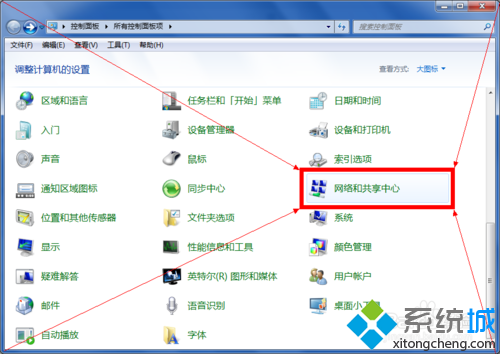
在控制台面板選擇「網路和網際網路」→「網路和共用中心」,或直接在開始功能表搜尋框輸入「網路和共用中心」,亦可右鍵右下角網路圖示選擇「開啟網路和共用中心」。
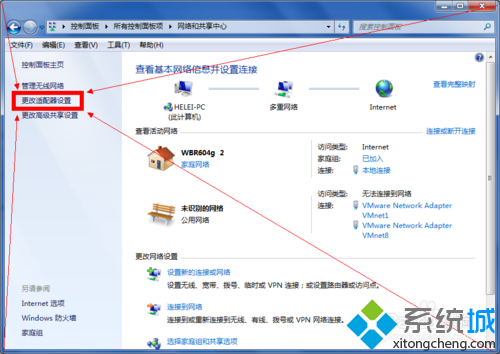
在左側面板點擊「變更介面卡設定」,這裡列出所有已安裝的網路介面卡(俗稱網卡),包括有線與無線。
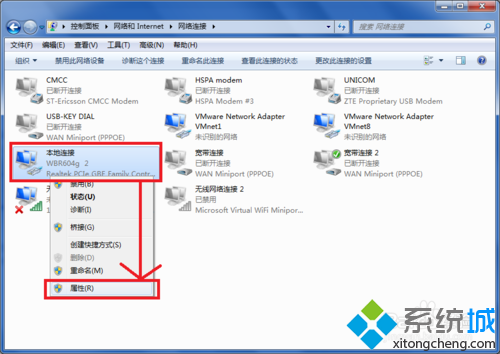
以滑鼠右鍵點擊欲修改的網卡(例如「區域連線」代表有線網卡),選擇「內容」。
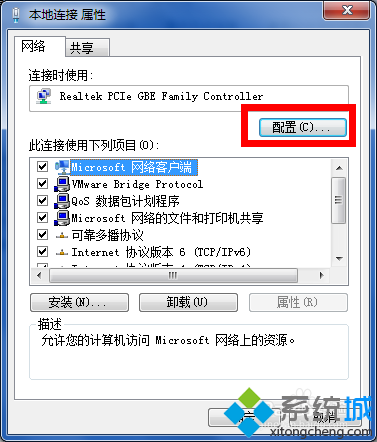
在「區域連線內容」視窗的「網路」索引標籤最上方,確認使用的介面卡名稱,然後點擊下方的「設定」按鈕。
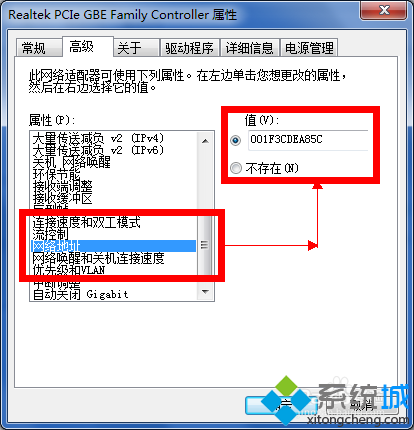
切換到「進階」索引標籤,在屬性清單中找到「網路位址」(或稱 Locally Administered Address)。預設為「不存在」,表示使用原廠燒錄的 MAC。選擇「值」並輸入 12 碼十六進位數字(不含分隔符號,如 001122334455),按「確定」套用。
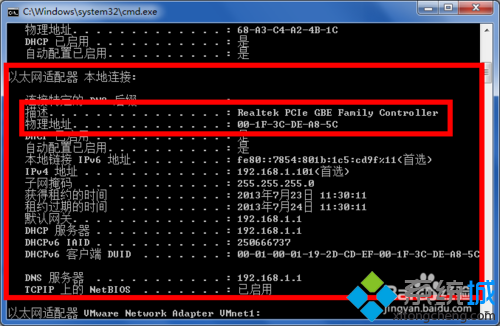
開啟命令提示字元(cmd),輸入 ipconfig /all,在對應網卡的「實體位址」欄位即可看到新的 MAC 位址已生效。