手邊有閒置無線路由器,不想買交換器?透過關閉 DHCP、修改 LAN IP、僅使用 LAN 埠,即可將舊路由器化身為「有線+無線」交換器,擴充連接埠並保持全屋同一網段,裝置漫遊零斷線。本文詳解兩種串接架構與關鍵設定細節。
架構比較:為什麼要選「方案二」?
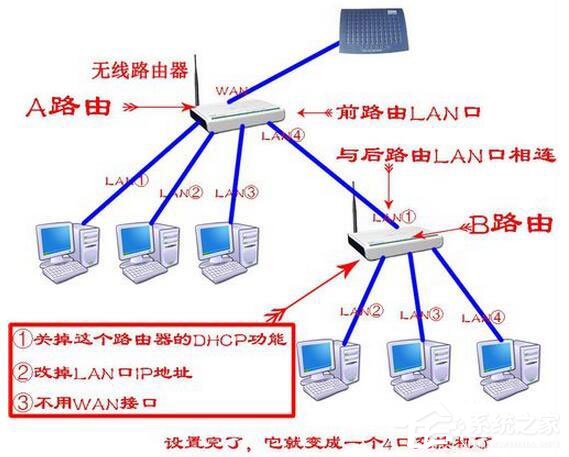
方案一:WAN 口串接(雙層 NAT,不推薦)
- 次路由器 WAN 接主路由器 LAN
- 產生兩個獨立子網(如 192.168.1.x 與 192.168.2.x)
- 缺點:跨網段無法直接存取共享資料夾、印表機、NAS;需設定連接埠轉發/靜態路由
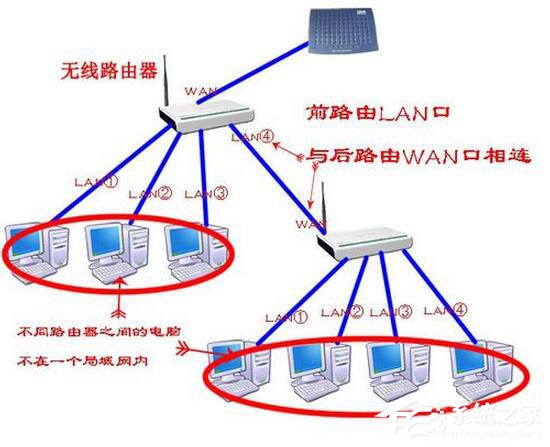
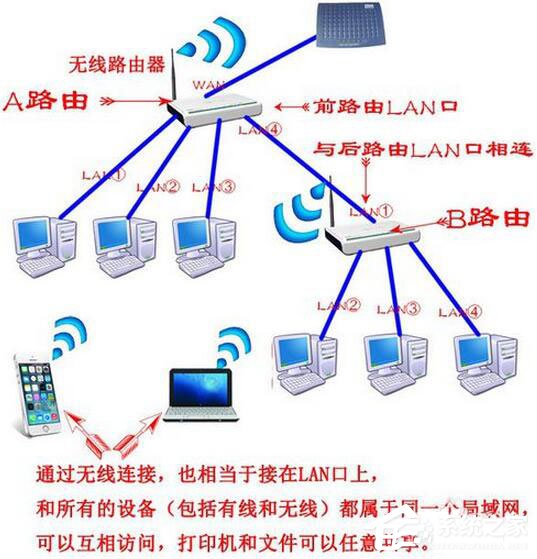
方案二:LAN 口串接(單一網段,推薦)
- 次路由器 僅使用 LAN 埠,WAN 口懸空
- 關閉次路由器 DHCP 伺服器
- 修改次路由器 LAN IP 避開主路由器(如主 192.168.1.1 → 次 192.168.1.2)
- 優點:所有裝置同一網段、DHCP 由主路由器統一分發、無線漫遊無縫切換
關鍵設定步驟(離線單機操作)
1. 單機連線次路由器設定
電腦網線直連次路由器 LAN 口 → 瀏覽器輸入預設網關(通常 192.168.1.1)登入管理介面。
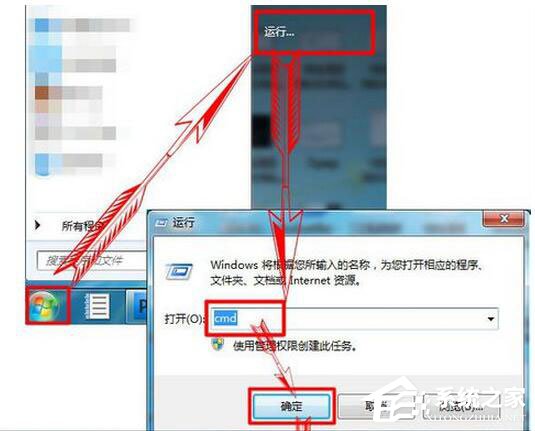
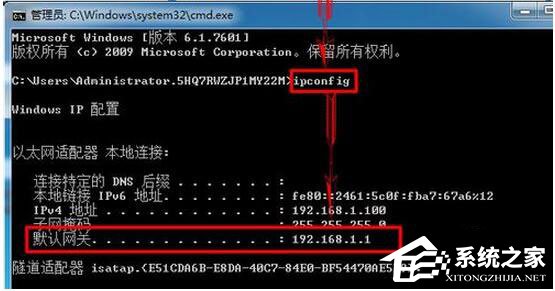
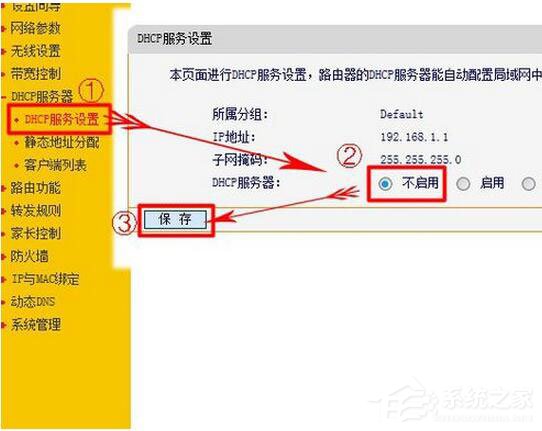
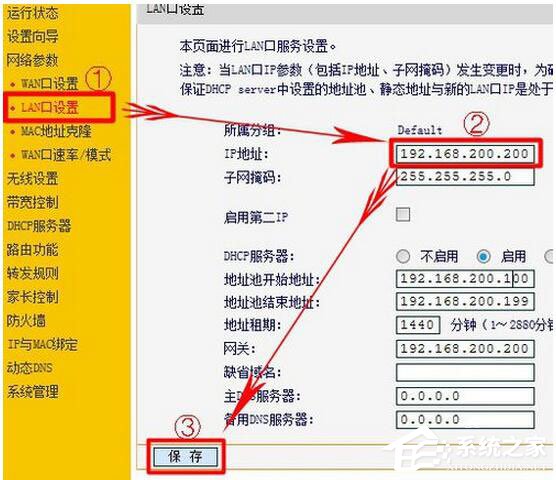
2. 先關 DHCP,再改 LAN IP(避免改 IP 即時重啟斷線)
- 「DHCP 伺服器」→ 停用 → 套用
- 「LAN 口 IP 設定」→ 改為主路由器網段內未使用的 IP(如 192.168.1.250)→ 子網路遮罩 255.255.255.0 → 套用
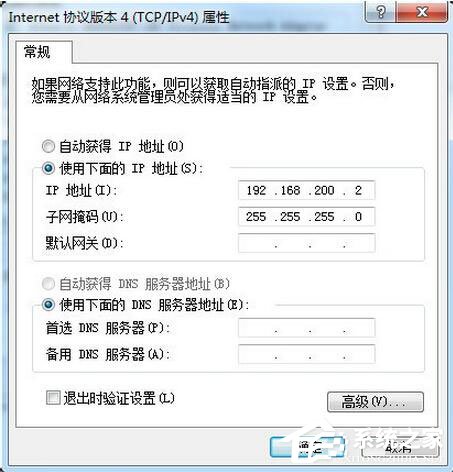
3. 設定電腦固定 IP 以便後續管理
因 DHCP 已關,電腦需手動設定 IP(如 192.168.1.100)、閘道 192.168.1.1、DNS 192.168.1.1,才能繼續登入次路由器管理介面。
4. 無線設定(實現無縫漫遊)
- SSID:與主路由器完全相同(區分大小寫)
- 加密:WPA2-PSK (AES)
- 密碼:與主路由器完全相同
- 頻道:固定不同頻道(如主 Ch1,次 Ch6 或 Ch11,避免同頻干擾)
- 功率:視覆蓋範圍調整
實體連線與驗證
- 主路由器 LAN 口 ←→ 網線 ←→ 次路由器 LAN 口
- 電腦/手機連次路由器 Wi-Fi,取得 IP 應為主路由器分發(192.168.1.x)
- 可 Ping 通主路由器、NAS、其他裝置
- 在屋內移動,Wi-Fi 訊號自動切換無斷線
常見問題 QA
- Q: 次路由器改完 IP 進不去管理介面?
- A: 電腦設固定 IP 同網段(如上),或重設次路由器恢復出廠值重來。
- Q: 兩台路由器廠牌不同有影響?
- A: 無影響,協定標準化。但無線漫遊效果取決於客戶端裝置漫遊積極度。
- Q: 能用第三台路由器繼續串接?
- A: 可以,同樣關 DHCP、改不同 LAN IP、同 SSID/密碼/不同頻道、接 LAN 口。
這招「以路由代交換」成本極低、效果極佳,是家庭/中小辦公室擴充網路的經典實戰技巧!