暫離電腦不想關機?設定適當的睡眠/待機時間,不僅節省電費、降低碳排,更能減少硬體磨損延長壽命。Win7 透過「電源選項」提供彈性的電源方案自訂,本文帶您快速完成設定。
標準設定流程
1. 開啟電源選項
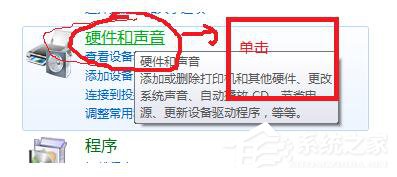
開始 → 控制台 → 硬體和音效 → 電源選項 → 左側「變更電腦睡眠時間」。

2. 針對不同電源模式分別設定
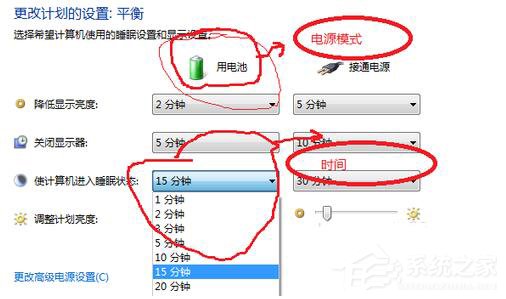
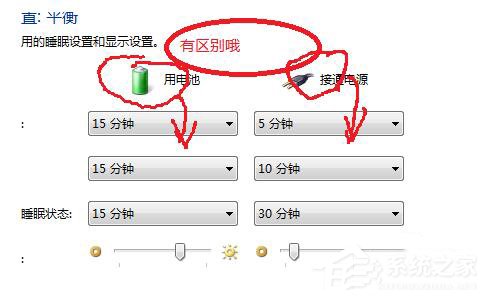
Win7 區分「使用電池」(筆電) 與「接通電源」(筆電/桌機) 兩種情境,請逐一設定:
- 關閉螢幕:建議 10-15 分鐘(桌機可設較長)
- 讓電腦進入睡眠狀態:建議 20-30 分鐘(視習慣調整)
- 調整方案亮度:筆電電池模式建議降低至 60-70%
3. 進階電源設定(選填)
點擊「變更進階電源設定」可微調:
- 硬碟 → 關閉硬碟時間(建議 20 分鐘)
- 睡眠 → 睡眠後允許喚醒計時器(關閉)
- USB 設定 → USB 選擇性暫停設定(啟用,省電)
- PCI Express → 連結狀態電源管理(中度省電)
睡眠 vs 休眠 vs 混合睡眠
| 模式 | 資料儲存位置 | 喚醒速度 | 耗電量 | 適用場景 |
|---|
| 睡眠 | 記憶體 (RAM) | 極快 (秒級) | 微量 (維持記憶體供電) | 短暫離開 (<2小時) |
| 休眠 | 硬碟 (hiberfil.sys) | 較慢 (需讀硬碟) | 零 | 長時間不使用、筆電帶出門 |
| 混合睡眠 | 記憶體+硬碟雙備份 | 快 | 微量 | 桌機預設,防斷電資料遺失 |
常見問題排查
- 設定不生效:檢查「多媒體設定」→「共用多媒體時」是否設為「允許電腦進入睡眠」
- 滑鼠/鍵盤誤喚醒:裝置管理員 → 滑鼠/鍵盤屬性 → 電源管理 → 取消「允許此裝置喚醒電腦」
- 網路喚醒 (WOL) 衝突:網卡屬性 → 電源管理 → 僅允許「魔術封包」喚醒
- 筆電合上蓋不睡眠:電源選項 → 「選擇合上蓋子時的動作」→ 設為「睡眠」
合理的電源管理,讓電腦在您需要時隨喚隨用,不需要時安靜休息,是數位生活的基本素養。