Windows 7 遠端桌面預設關閉。需遠端控制時,在系統內容啟用並選擇驗證等級,配合防火牆規則即可接受連線。
啟用步驟
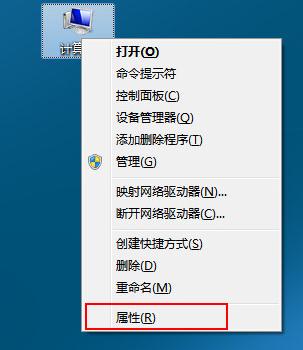
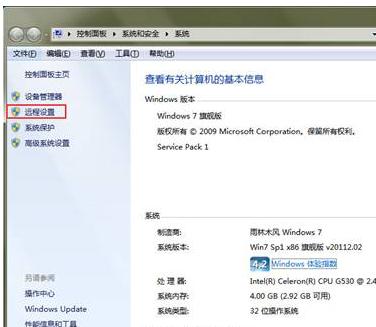
- 右鍵「電腦」 → 內容 → 左側 遠端設定。
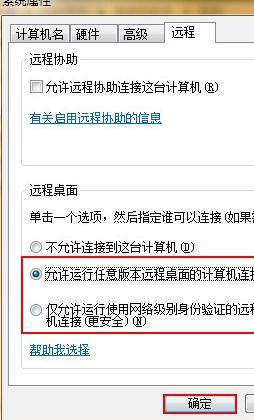
- 在「遠端」索引標籤,選擇:
允許執行任意版本遠端桌面的電腦連線 (較低安全性,支援 XP/舊版遠端桌面)
僅允許執行使用網路層級驗證的遠端桌面連線 (推薦,較安全,需 Vista/Win7 以上客戶端)
- 點選 套用 → 確定。
- Windows 防火牆會自動開啟「遠端桌面」輸入規則 (TCP 3389)。
安全建議:
- 建立專用遠端連線帳號,設定強密碼,加入「遠端桌面使用者」群組,而非使用管理員帳號。
- 路由器埠轉發 3389 時,建議限制來源 IP、或改用 VPN/SSH 隧道、RD Gateway。
- 用畢立即在系統內容關閉遠端連線允許。