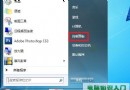
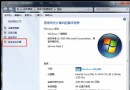
Windows 7 專業版/企業版/旗艦版內建 BitLocker,但在「類別」檢視模式下控制台預設不顯示。兩種方法快速找到:
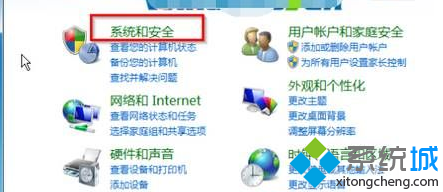
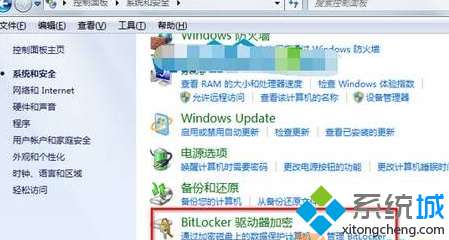
方法一:依類別逐層點入
- 控制台 → 系統和安全性。
- 列表中即可看到 BitLocker 磁碟機加密。
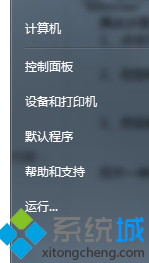
方法二:切換檢視模式為大/小圖示 (最快)
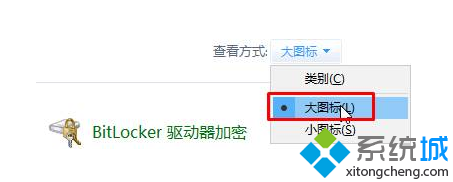
- 控制台右上角 「檢視方式」 下拉選單。
- 選擇 「大圖示」 或 「小圖示」。
- 直接在字母順序列表中找到 BitLocker 磁碟機加密 點擊進入。
補充:BitLocker 可用版本與啟用條件
| Windows 7 版本 | BitLocker 支援 | 備註 |
|---|
| 旗艦版 / 企業版 | 完整支援 (系統碟/資料碟/可攜式磁碟) | 需 TPM 1.2+ 或群組原則允許無 TPM |
| 專業版 | 僅支援 BitLocker To Go (可攜式磁碟加密) | 系統碟加密需升級旗艦版 |
| 家用進階版 / 家用基本版 | 不支援 | 無法啟用 |
快速啟用 BitLocker (系統碟,旗艦/企業版)
- 右鍵 C 槽 → 開啟 BitLocker。
- 選擇解鎖方式:密碼 / 智慧卡 / 自動解鎖 (需 TPM)。
- 備份復原金鑰至 Microsoft 帳戶 / 檔案 / 列印。
- 選擇加密範圍:僅已用空間 (快) / 整個磁碟機 (徹底)。
- 選擇加密模式:新加密模式 (Win10+ 相容) / 相容模式 (Win7/8)。
- 開始加密,背景執行不影響使用。