前言
Windows 7 預設關閉檔案共享,需手動啟用網路探索與檔案/印表機共用服務。本文提供六步驟完整圖文設定流程。
設定步驟
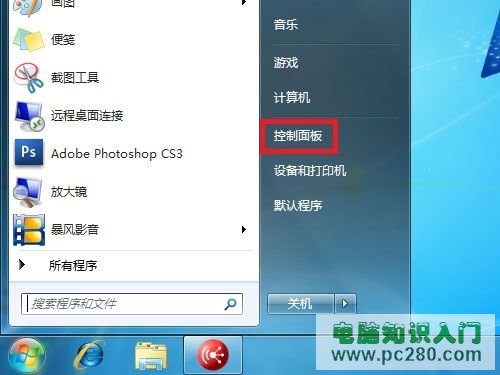
- 「開始」→「控制台」。
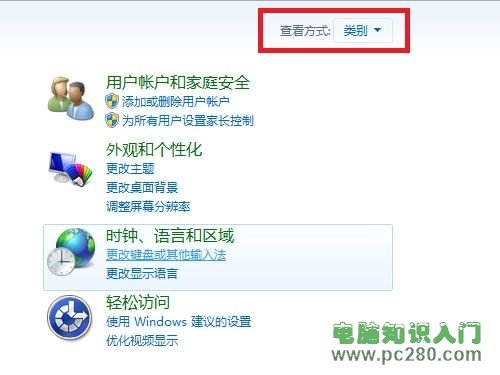
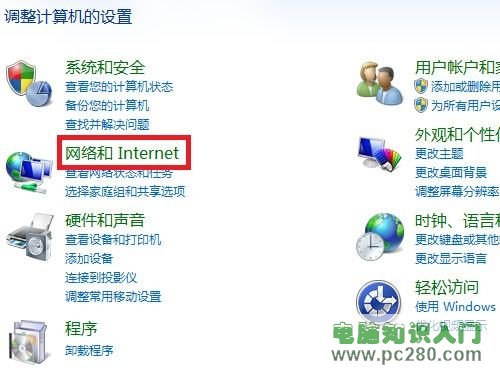
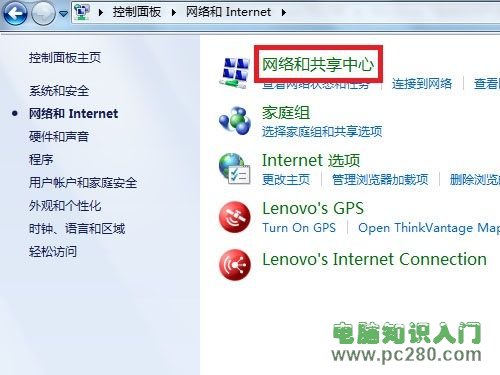
- 檢視方式選「類別」→「網路和網際網路」。
- 點擊「網路和共用中心」。
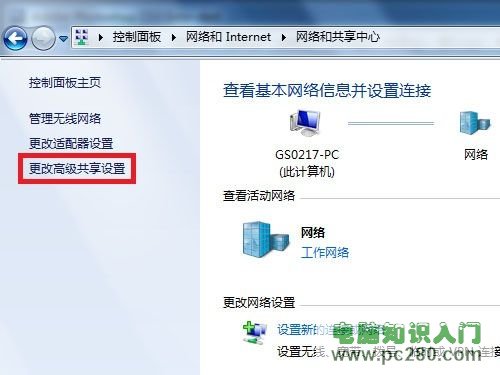
- 左側點擊「變更進階共用設定」。
- 於目前網路設定檔(家庭或工作/公用)下:
✅ 勾選「開啟網路探索」
✅ 勾選「開啟檔案和印表機共用」
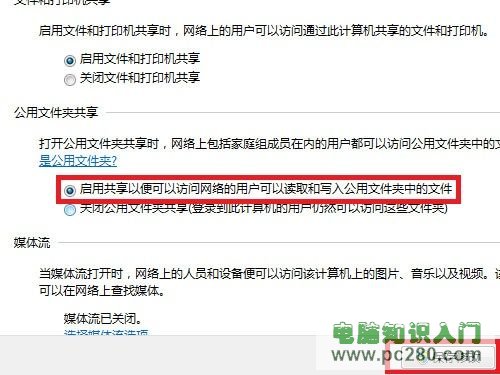
✅ 依需求設定「公用資料夾共用」、「媒體串流」、「檔案共用連線加密」(建議 128 位元)、「密碼保護共用」(建議開啟)。
- 點擊「儲存變更」完成。
進階共用個別資料夾
- 右鍵目標資料夾 → 「內容」→「共用」索引標籤。
- 點擊「進階共用」→ 勾選「共用此資料夾」→ 設定共用名稱、同時連線人數、權限(讀取/變更/完全控制)。
- 或點擊「共用」→ 選擇使用者/群組 → 新增 → 設定權限等級 → 「共用」。
圖文對照
常見問題排查
- 無法存取共用資料夾:檢查防火牆(開啟「檔案和印表機共用」例外)、確認雙方同一工作群組/網域、嘗試用 IP 直接存取 (
\\192.168.x.x)。
- 權限不足:檢查 NTFS 權限(安全性索引標籤)與共用權限雙重限制,以較嚴格者為準。
- HomeGroup 衝突:若已加入家庭群組,共用設定可能被其覆蓋,建議統一使用家庭群組或傳統共用二選一。