Windows XP Windows 7 Windows 2003 Windows Vista Windows 綜合教學 Linux 系統教學
Windows 10 Windows 8 Windows 2008 Windows NT Windows Server 電腦軟體教學

Windows 7 開機跳出「偵測到硬碟問題」警告?優先備份資料再修復

編輯:Win7 系統應用技巧

Windows 7 開機進入桌面後,若彈出「Windows 偵測到硬碟問題,請立即備份檔案以防資料遺失,並連絡電腦製造商以確定是否需要修復或更換硬碟」警告,代表 S.M.A.R.T. 監測機制偵測到硬碟健康度異常。此時第一優先動作永遠是備份資料,其次才是嘗試修復或更換硬碟。本文提供完整應對流程。
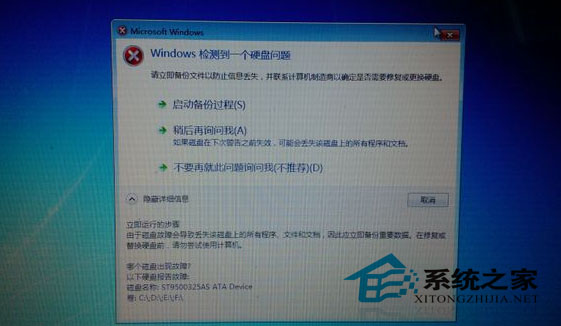
警告畫面範例

第一階段:立即備份資料(最關鍵)

  1. 將重要檔案(文件、照片、影片、郵件、資料庫等)複製至外接硬碟、USB 隨身碟、網路磁碟或雲端儲存。
  2. 若硬碟尚可正常讀寫,優先備份無法重取的資料;系統檔、軟體安裝檔可最後備份或放棄(可重裝)。
  3. 若硬碟已嚴重損壞無法讀取,嘗試使用 Linux Live USB(如 Ubuntu)啟動電腦讀取資料,或送專業資料救援。

第二階段:嘗試修復(資料備份完成後)

方法一:Windows 內建磁碟錯誤檢查

  1. 開啟「電腦」→ 磁碟右鍵 → 「內容」→ 「工具」→ 「立即檢查」。
  2. 勾選「自動修復檔案系統錯誤」與「掃描並嘗試修復壞扇區」→ 「開始」。
  3. 系統磁碟會排程下次重啟執行,重啟後觀察警告是否消失。

方法二:全盤格式化(僅限邏輯錯誤、無實體壞軌)

  1. 備份完成後,在「電腦管理」→「磁碟管理」中刪除該磁碟所有分區。
  2. 建立新分區並格式化為 NTFS(勾選「快速格式化」可跳過壞軌掃描,若要掃描壞軌請取消勾選)。
  3. 重新安裝系統或還原映像檔。

注意:格式化無法修復實體壞軌,僅能標記邏輯錯誤。若警告持續出現,代表硬碟實體損壞。

方法三:尋求專業檢測/更換硬碟

  • 使用廠商工具(如 Seagate SeaTools、WD Data Lifeguard、CrystalDiskInfo)檢視 S.M.A.R.T. 屬性,重點關注「重新配置的扇區計數 (05)」、「待測扇區計數 (C5)」、「不可修正的扇區計數 (C6)」。
  • 若關鍵屬性呈現惡化趨勢或已超過臨界值,請直接更換硬碟。目前 1TB 機械硬碟約新台幣 1,000 元內,資料無價,切勿因小失大。

判斷流程圖

開機出現硬碟警告
        │
        ▼
┌───────────────────┐
│ 1. 立即備份重要資料 │ ◄── 最優先,不可省略
└─────────┬─────────┘
          │
          ▼
┌───────────────────┐
│ 2. 執行磁碟錯誤檢查 │
│    (chkdsk /f /r)   │
└─────────┬─────────┘
          │
    ┌─────┴─────┐
    ▼           ▼
警告消失    警告持續
    │           │
    ▼           ▼
繼續使用   3. 檢視 S.M.A.R.T.
            │
            ▼
      ┌─────┴─────┐
      ▼           ▼
   屬性正常   關鍵屬性異常
      │           │
      ▼           ▼
   觀察一段   更換硬碟
   時間後恢復

補充建議

  • 啟用 Windows 備份與還原(建立系統映像)或第三方備份軟體(如 Macrium Reflect、AOMEI Backupper)定期自動備份。
  • 筆記型電腦避免在運作中移動、震動,減少磁頭劃傷盤面機率。
  • 桌機確保機殼散熱良好,硬碟溫度維持 30~45°C 最理想。

面對硬碟警告,備份 > 修復 > 更換,守住資料才是硬道理。

Copyright © Windows教程網 All Rights Reserved