Win7 電腦喇叭播放音樂出現雜音、底噪、電流聲,常因 Realtek 音效晶片預設將前後麥克風/Line-in 輸入混合導致干擾。本文教導「控制台 → 硬體和音效 → Realtek 高解析度音效管理器 → 裝置進階設定 → 勾選『將所有輸入插孔分離為單獨的輸入裝置』」一鍵消除雜音,附圖文操作指引。
消除雜音操作步驟
- 確認喇叭/耳機正確插入機箱後綠色插孔(粉紅=麥克風、藍=Line-in),且有聲音輸出。
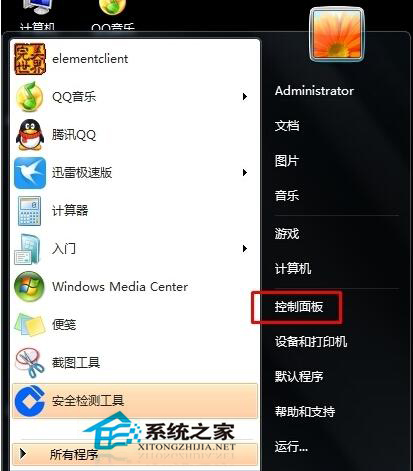
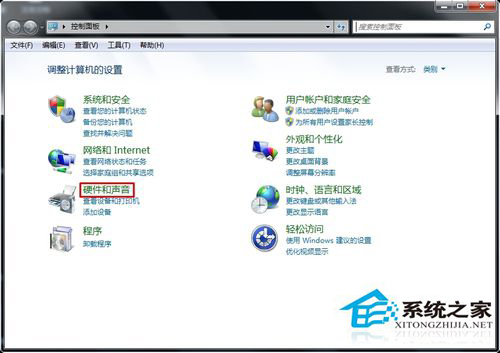
- 「開始」→「控制台面板」→「硬體和音效」。
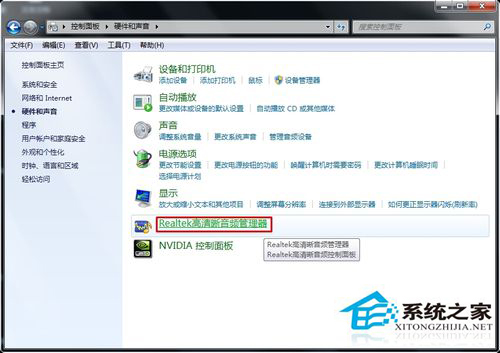
- 點擊「Realtek 高解析度音效管理器」(第 6 項,綠字)。
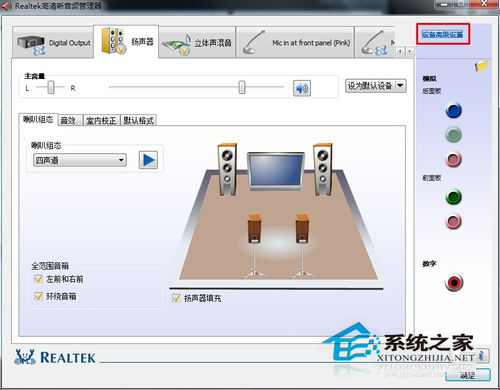
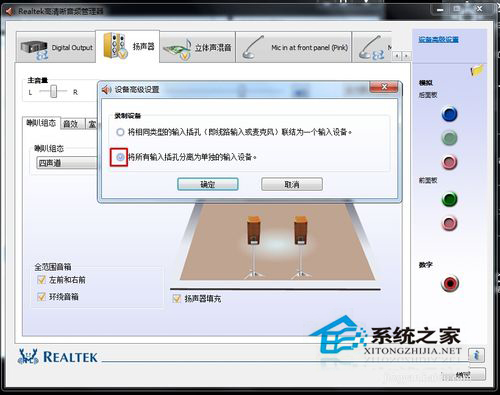
- 右上角點擊藍字「裝置進階設定」。
- 勾選 「將所有輸入插孔分離為單獨的輸入裝置」 → 依序點「確定」關閉所有視窗。
- 播放音樂測試,雜音/底噪應明顯消失或大幅降低。
原理說明
- Realtek 預設將前後面板輸入插孔(麥克風、Line-in)內部混合路由,未使用的輸入端拾取環境電磁干擾混入輸出訊號,形成雜音。
- 啟用「分離所有輸入插孔」後,各輸入端獨立路由,不再混入喇叭輸出迴路,從源頭切斷干擾來源。
進階排查(若上述無效)
- 更換喇叭/耳機排除硬體故障。
- 更新主機板官網最新 Realtek 音效驅動。
- 檢查機箱前置音效排線是否屏蔽良好、遠離電源線/顯卡。
- 嘗試 USB 外接聲音卡(DAC)繞過主機板音效晶片。
- 排除軟體層面:關閉所有音效增強效果(環繞聲、低音增強等)。
一鍵啟用 Realtek「分離所有輸入插孔」,即可解決多數 Win7 電腦喇叭雜音/底噪問題,恢復純淨聽覺體驗。