Windows 7 內建「系統還原」可將系統檔案、登錄表、已安裝程式還原至先前建立的還原點,不影響個人文件。以下為透過控制台操作的完整流程。
操作步驟
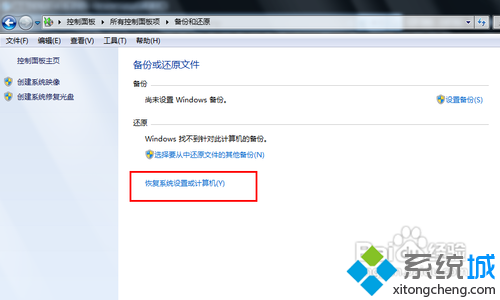
- 「開始」→「控制台」→「備份和還原」。
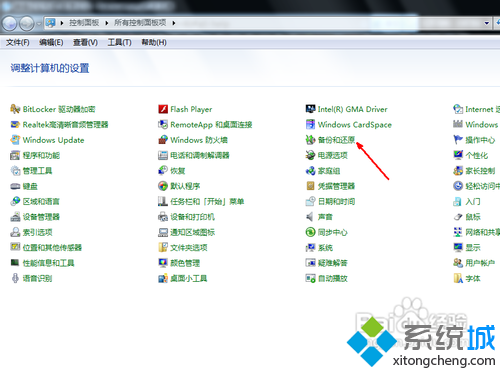
- 點選「恢復系統設定或電腦」。若未啟用系統保護,先點「設定系統還原」啟用。
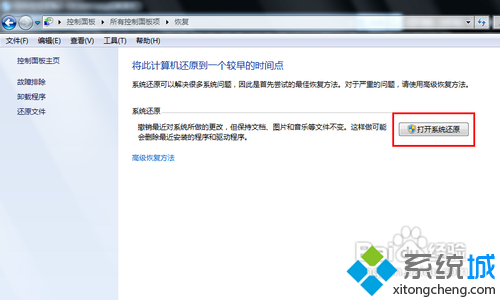
- 點選「開啟系統還原」。
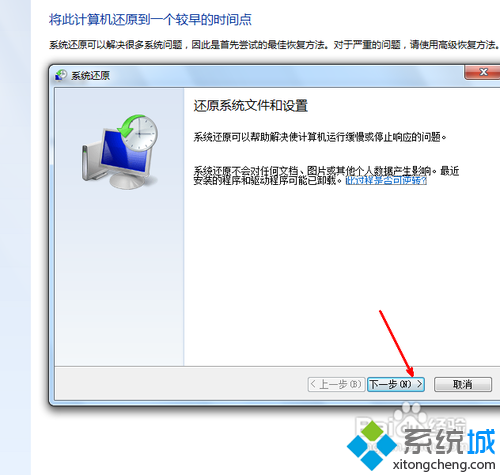
- 嚮導介面點「下一步」。
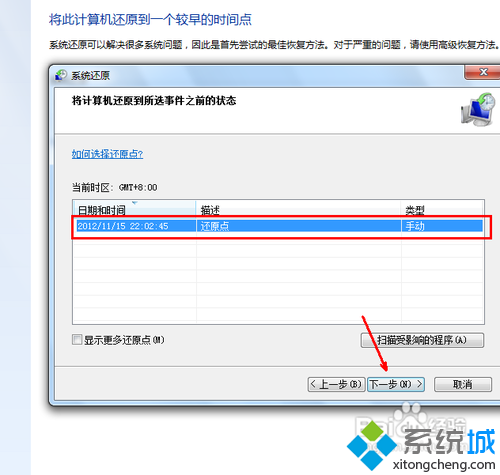
- 選擇一個系統正常時的還原點(依日期/描述判斷),點「下一步」。
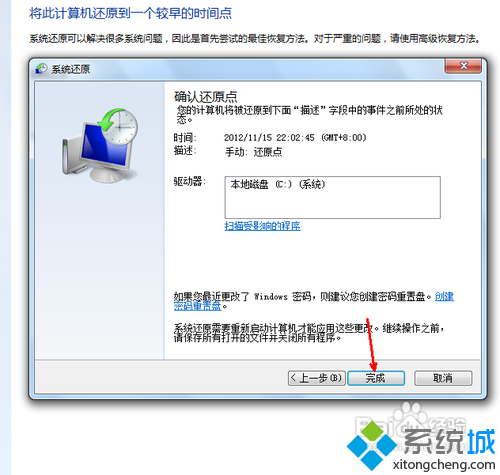
- 確認受影響的磁碟機與程式,無誤點「完成」,系統重啟進行還原。
關鍵提醒
- 還原過程不可中斷電源,筆電請接上電源適配器。
- 還原會移除還原點建立後安裝的程式、驅動、更新,但不刪除個人文件(桌面、文件庫、照片等)。
- 若無法進入桌面,可在開機選單選「修復電腦」→「系統還原」操作。
- 建議定期手動建立還原點(系統保護介面 → 「建立」),尤其在安裝新軟體/驅動前。