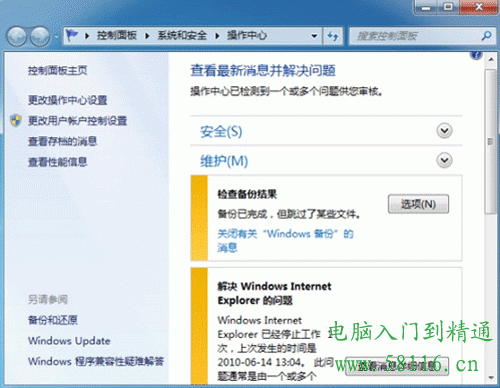
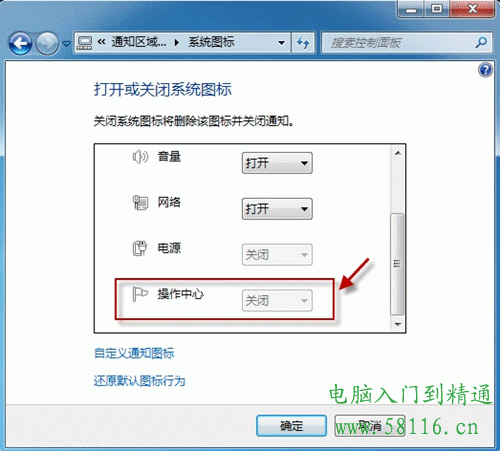
操作中心(小白旗圖示)消失且「開啟或關閉系統圖示」中呈灰色無法勾選,主因通常是「使用者帳戶控制 (UAC) 被關閉」或「群組原則強制隱藏」。本文提供兩階段完整修復方案。
現象確認
- 工作列通知區域無小白旗圖示。
- 「控制台」→「系統圖示」→「操作中心」顯示「關閉」且灰色不可變更。

方案一:檢查並啟用 UAC(最常見原因)
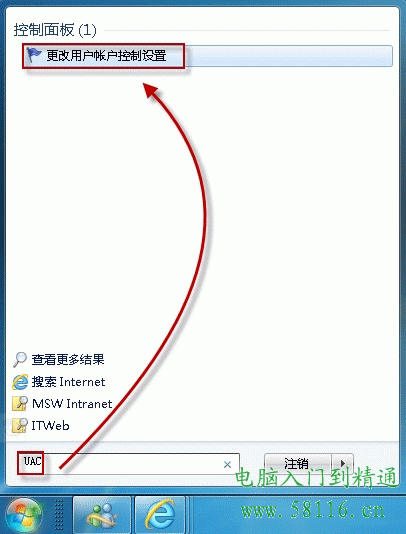
- 開始功能表搜尋列輸入 `UAC` → 選擇「變更使用者帳戶控制設定」。
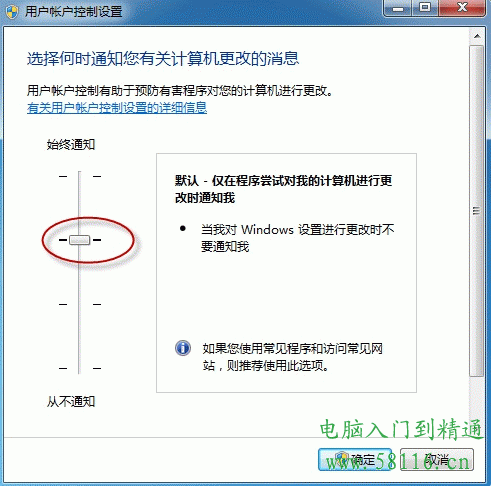
- 將滑桿調至預設「第二格」(預設:僅在我嘗試變更 Windows 設定時通知我)。
- 點擊「確定」→ 重新開機。
方案二:檢查群組原則(專業版/旗艦版適用)
若 UAC 已開啟但圖示仍消失,可能被群組原則鎖定。
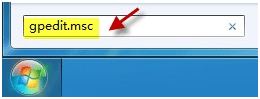
- 開始搜尋 `gpedit.msc` → 開啟「本機群組原則編輯器」。
- 依序展開:「使用者設定」→「系統管理範本」→「開始功能表和工作列」。
- 右側尋找「移除操作中心圖示」→ 雙擊開啟。
- 設為「未設定」或「已停用」→「確定」。
- 重新開機或執行 `gpupdate /force` 套用。
補充說明
- 家用版無 `gpedit.msc`,僅能透過登錄編輯或方案一解決。
- 第三方優化軟體(如 360、優化大師)常一鍵關閉 UAC 或套用群組原則,建議謹慎使用或還原預設。
- 修復後重開機即可在通知區域看到熟悉的小白旗。