行動硬碟插上電腦分區無法開啟、顯示「無法存取」,多半是分區表錯誤或檔案系統損毀。透過「磁碟管理」刪除舊分區、重建新分區即可恢復空間(資料將清空,重要資料請先用 DiskGenius 等工具嘗試恢復)。
操作步驟
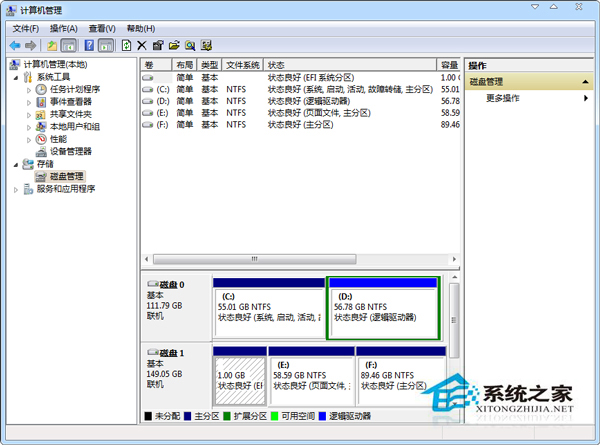
- 右鍵「電腦」→「管理」→「磁碟管理」,找到行動硬碟(通常顯示為「磁碟 1」等)。
- 右鍵目標分區 →「刪除邏輯磁碟機」→ 確認「是」,分區變為黑色「未配置」狀態。
- 右鍵黑色未配置空間 →「新增簡單磁碟區」→ 依嚮導設定容量、磁碟機代號、檔案系統 NTFS、勾選「快速格式化」→ 完成。
進階排查(若重建後仍異常)
- 壞軌檢測:DiskGenius / MHDD / Victoria 掃描實體壞軌。
- 供電不足:雙頭 USB 線、獨立供電盒、或插主機板後方 USB 埠。
- 主控晶片故障:需尋找對應主控量產工具修復(高風險)。
- 加密分區:BitLocker / VeraCrypt 加密分區需先解鎖才能在磁碟管理看見。
資料救援優先原則
若硬碟內有重要資料,嚴禁直接格式化或重建分區。優先使用:
- DiskGenius「恢復檔案」/「恢復分區」。
- R-Studio、R-Linux 深度掃描。
- ddrescue (Linux) 製作鏡像後再分析。