Windows XP Windows 7 Windows 2003 Windows Vista Windows 綜合教學 Linux 系統教學
Windows 10 Windows 8 Windows 2008 Windows NT Windows Server 電腦軟體教學

Win7 如何快速顯示桌面?任務列「快速啟動」建立顯示桌面圖示 + regsvr32 修復指令完整教學

編輯:Win7 系統應用技巧

Win7 開啟多視窗時想快速回到桌面,除 Win+D 快捷鍵外,傳統「快速啟動列」的「顯示桌面」圖示最直觀。本文教導「右鍵工作列 → 工具列 → 快速啟動 → 若無圖示則執行 regsvr32 /n /i:u shell32 修復註冊」完整建立流程,附圖文操作指引。

建立「顯示桌面」圖示流程

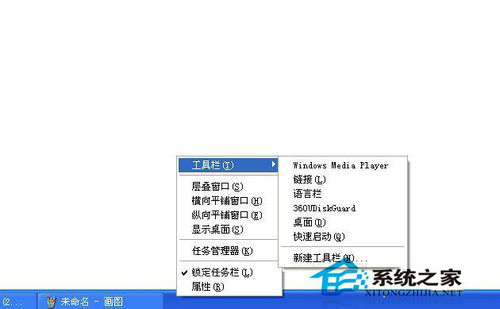
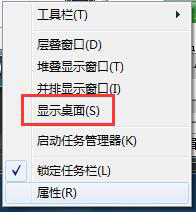
  1. 右鍵工作列空白處 →「工具列」→ 勾選「快速啟動」。
  2. 工作列左側出現「快速啟動」區塊,預設應含「顯示桌面」圖示(圖示為帶鉛筆的白紙)。
  3. 若無圖示:
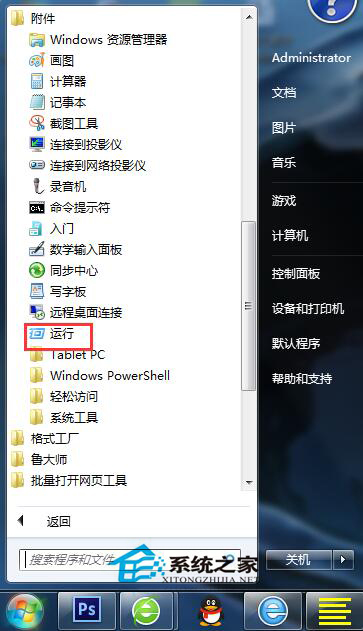
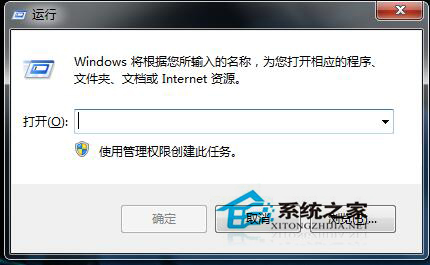
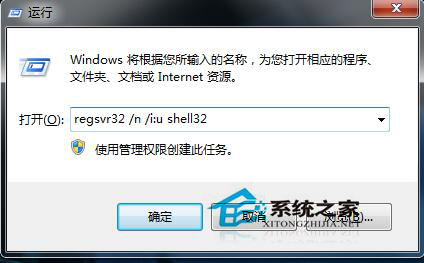
      ① Win+R 輸入 regsvr32 /n /i:u shell32 → Enter。
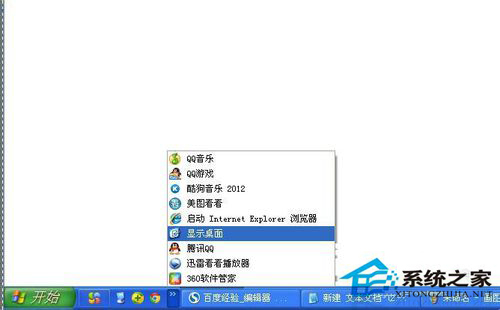
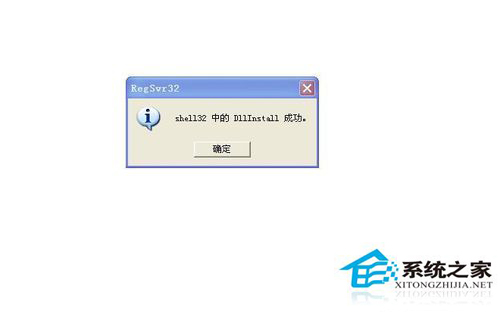
      ② 等待約 1 分鐘彈出「DllRegisterServer 成功」→ 點「確定」。
      ③ 快速啟動區即出現「顯示桌面」圖示,拖曳至慣用位置。

替代快速顯示桌面方法

  • Win+D:一鍵最小化/還原所有視窗(最推薦,無需圖示)。
  • Win+空白鍵:Aero Peek 暫時透視桌面(鬆開恢復)。
  • 工作列最右側細長條:滑鼠懸停預覽桌面,點擊最小化所有視窗(Win7 預設)。

補充說明

  • regsvr32 /n /i:u shell32 會重新註冊 Shell32.dll 中的「顯示桌面」COM 物件,修復遺失圖示。
  • 若快速啟動列整個消失:右鍵工作列 →「工具列」→「新增工具列」→ 資料夾輸入 %AppData%\Microsoft\Internet Explorer\Quick Launch →「選取資料夾」。
  • Win7 後續版本建議直接養成 Win+D 肌肉記憶,效率最高。

依循上述步驟即可在 Win7 工作列建立/修復「顯示桌面」圖示,搭配 Win+D 雙重保障,隨時一鍵回歸乾淨桌面。

Copyright © Windows教程網 All Rights Reserved