Windows XP Windows 7 Windows 2003 Windows Vista Windows 綜合教學 Linux 系統教學
Windows 10 Windows 8 Windows 2008 Windows NT Windows Server 電腦軟體教學

Windows 7 魔獸爭霸 III 全螢幕解析度修正:登錄表手動設定

編輯:Win7 系統應用技巧

《魔獸爭霸 III》在 Windows 7 高解析度螢幕 (如 1366x768、1920x1080) 下常無法正確全螢幕,畫面留有黑邊或拉伸變形。透過修改登錄表 reswidth/resheight 強制指定遊戲解析度可解決。

操作步驟

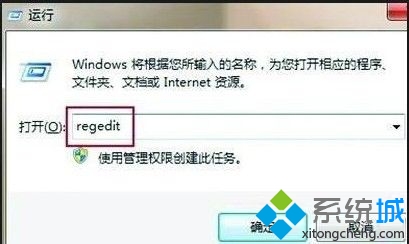
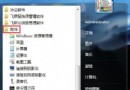
  1. 按 Win + R 輸入 regedit 開啟登錄編輯器。
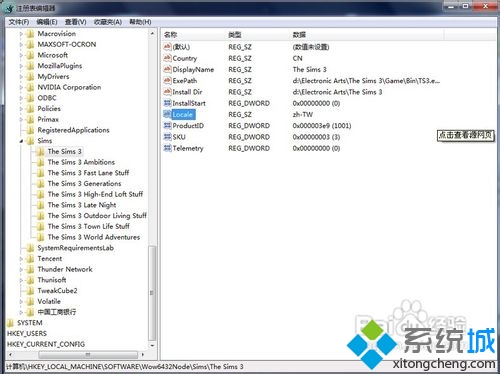
  2. 定位至:
    HKEY_CURRENT_USER\Software\Blizzard Entertainment\Warcraft III\Video
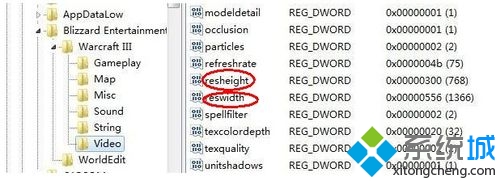
  3. 在右側找到兩個 DWORD 值:
    reswidth (寬度)、resheight (高度)。
  4. 雙擊修改,基數選「十進位」,輸入桌面解析度數值,例如:
    1366x768 → reswidth = 1366, resheight = 768
    1920x1080 → reswidth = 1920, resheight = 1080
  5. 關閉登錄編輯器,啟動遊戲測試。
開啟 regedit
登錄路徑
修改 reswidth/resheight

⚠️ 注意事項

  • 每次進入遊戲選單「選項」→「視訊」設定頁面,數值會被遊戲重置為預設值。建議:設定好後「不要再進視訊選項」,或寫一支 .reg 檔每次玩前雙擊匯入。
  • 若遊戲在視訊選項偵測不到該解析度,可能顯示卡驅動未正確回報模式,需更新顯卡驅動。
  • 登錄路徑可能因版本不同 (經典版/重製版) 而異,重製版路徑通常在 HKEY_CURRENT_USER\Software\Blizzard Entertainment\Warcraft III\Video 同位置。

替代方案:相容性模式 + 縮放設定

  1. 右鍵遊戲捷徑/執行檔 → 內容 → 相容性。
  2. 勾選 「以相容模式執行」 → 選 Windows XP (Service Pack 3)。
  3. 勾選 「停用全螢幕最佳化」、「以系統管理員身分執行」。
  4. Windows 10/11 另需在「變更高 DPI 設定」→ 「高 DPI 縮放覆寫」→ 選「系統」。

註冊表快速匯入檔範例 (1366x768)

Windows Registry Editor Version 5.00

[HKEY_CURRENT_USER\Software\Blizzard Entertainment\Warcraft III\Video]
"reswidth"=dword:00000556
"resheight"=dword:00000300

將上述內容存為 wc3_1366x768.reg,雙擊匯入即可套用。

Copyright © Windows教程網 All Rights Reserved