Win7 使用者點擊「程式和功能」(或「新增/移除程式」)無反應,通常是群組原則誤啟用「移除『新增/移除程式』」設定,或登錄鍵值 DisallowCpl 封鎖存取。本文提供兩種修復方案,優先嘗試群組原則法(適用專業版以上),家用版可用登錄法。
方法一:群組原則編輯器修復(Win7 專業版/企業版/旗艦版)
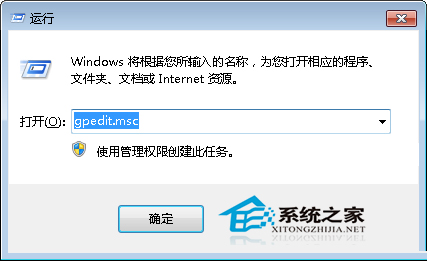
- 按 Win + R → 輸入
gpedit.msc → Enter。
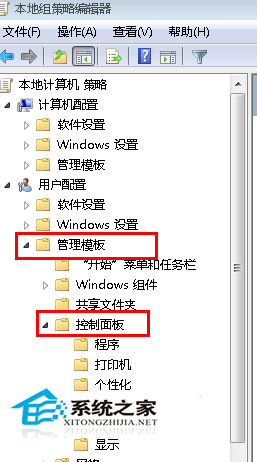
- 依序展開:
使用者設定 → 系統管理範本 → 控制台 → 新增/移除程式
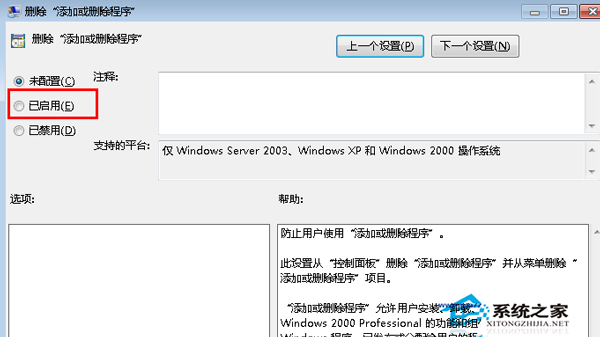
- 雙擊右側 「移除『新增/移除程式』」。
- 選擇 「未設定」 或 「已停用」 → 「確定」。
- 關閉群組原則編輯器,重新開啟「程式和功能」測試。
方法二:登錄編輯器修復(所有版本通用)
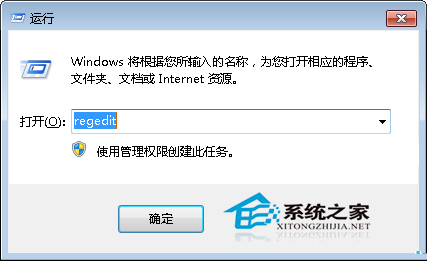
- Win + R →
regedit → Enter。
- 導航至:
HKEY_CURRENT_USER\Software\Microsoft\Windows\CurrentVersion\Policies\Explorer
- 在右側窗格尋找 DisallowCpl (DWORD 值)。
- 右鍵刪除該值(建議先右鍵 → 「匯出」備份)。
- 重新登入或重啟 explorer.exe 生效。
補充說明
- 若「程式和功能」能開啟但列表空白,請參考 ID 39021 文章處理。
- 修改群組原則或登錄前,建議建立系統還原點。
- 家用版無
gpedit.msc,請直接使用方法二。