許多家庭與中小企業仍使用 ADSL 寬頻,Win7 內建 PPPoE 撥號功能,無需第三方軟體。本文完整說明:建立撥號連線、加速撥號技巧、設定開機自動撥號、以及進階的隱藏撥號視窗 (VBScript) 方法。
一、建立 PPPoE 撥號連線
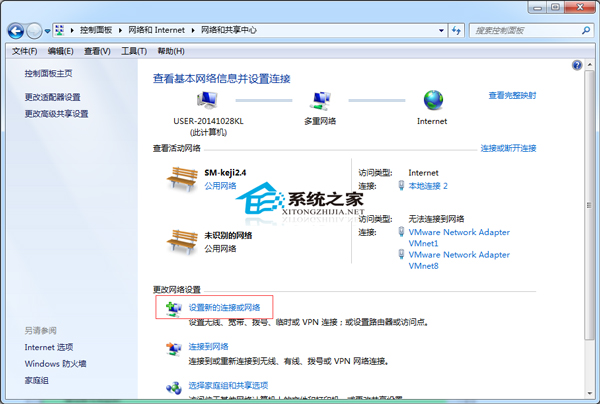
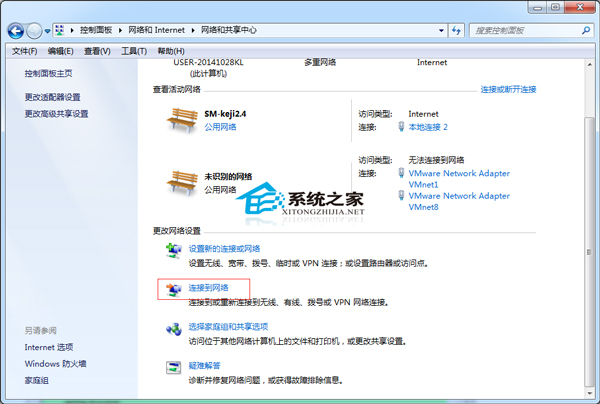
- 「開始」→「控制台」→「網路和網際網路」→「網路和共用中心」。
- 點擊左側 「設定新的連線或網路」。
- 選擇 「連線到網際網路」 → 下一步 → 選擇 「寬帶 (PPPoE)」。
- 輸入 ISP 提供的「使用者名稱」、「密碼」,連線名稱可自訂(如「ADSL撥號」)。
- 點擊「連線」完成建立並測試上網。
二、小技巧:加快撥號速度
在「網路連線」中,右鍵「區域連線」→「內容」:
- 雙擊「網際網路通訊協定第 4 版 (TCP/IPv4)」,設定固定 IP:
IP 位址:192.168.1.1(視 Modem 閘道而定)
子網路遮罩:自動填入
預設閘道:留空
DNS:保持「自動取得」或填入 ISP DNS。
- 取消勾選「網際網路通訊協定第 6 版 (TCP/IPv6)」,減少協定協商時間。
三、設定開機自動撥號(兩種方式)
方式 A:啟動資料夾放入捷徑(會顯示撥號視窗)
- 「網路和共用中心」→ 左側「變更介面卡設定」。
- 右鍵建立好的撥號連線 → 「內容」 → 「選項」索引標籤 → 取消勾選所有「撥號選項」項目 → 確定。
- 「開始」→「所有程式」→ 右鍵「啟動」→「開啟」。
- 將撥號連線圖示拖曳到「啟動」資料夾中(建立捷徑)。
方式 B:VBScript 隱藏撥號視窗(無感自動撥號)
- 開啟記事本,輸入以下程式碼:
CreateObject("WScript.Shell").Run "Rasdial 寬帶連線名稱 帳號 密碼", 0
(將「寬帶連線名稱」、「帳號」、「密碼」替換為實際值,0 代表隱藏視窗)
- 另存為
AutoDial.vbs(副檔名為 .vbs)。
- 將此檔案放入「啟動」資料夾。
下次開機即會在背景靜默完成撥號,完全不干擾桌面操作。
四、常見問題排查
- 撥號失敗錯誤碼 691/720:確認帳號密碼正確、Modem 已橋接模式、防火牆未阻擋。
- 頻繁斷線:嘗試更新網卡驅動、更換網路線、聯繫 ISP 檢測線路品質。