Win7隱藏神器:psr.exe 記錄操作步驟、自動截圖、生成報告
很多人以為Win7自帶屏幕錄像功能,其實 psr.exe(Problem Steps Recorder,**問題步驟記錄器**)是**針對故障復現/技術支持**設計的工具:錄製過程中每次滑鼠點擊/鍵盤輸入自動截圖,結束後生成 **.mhtml 報告**(可用瀏覽器/Word打開),支援幻燈片播放、添加註釋,極適合「向遠程技術支持展示問題發生過程」。
圖文使用全流程
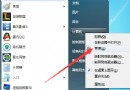
- 啟動:Win+R →
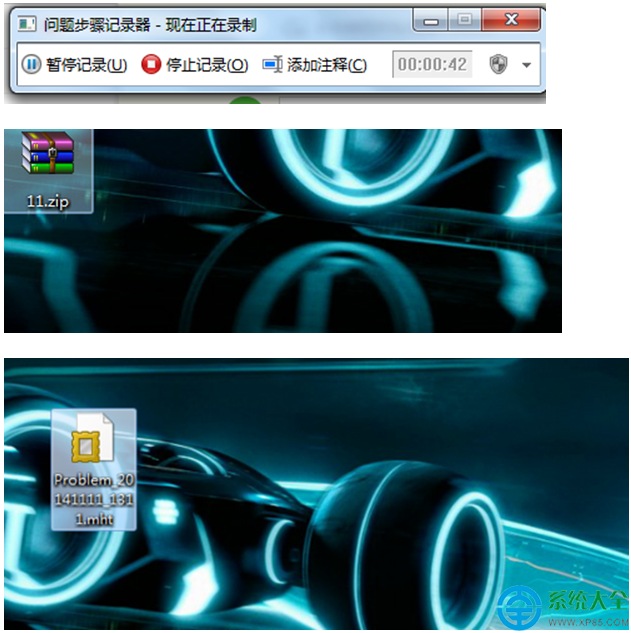
psr.exe 回車,彈出小浮動條。
- 開始記錄:點「開始記錄」,執行要演示的操作(打開軟件、點擊菜單、輸入文字、報錯彈窗等),每步自動截圖。
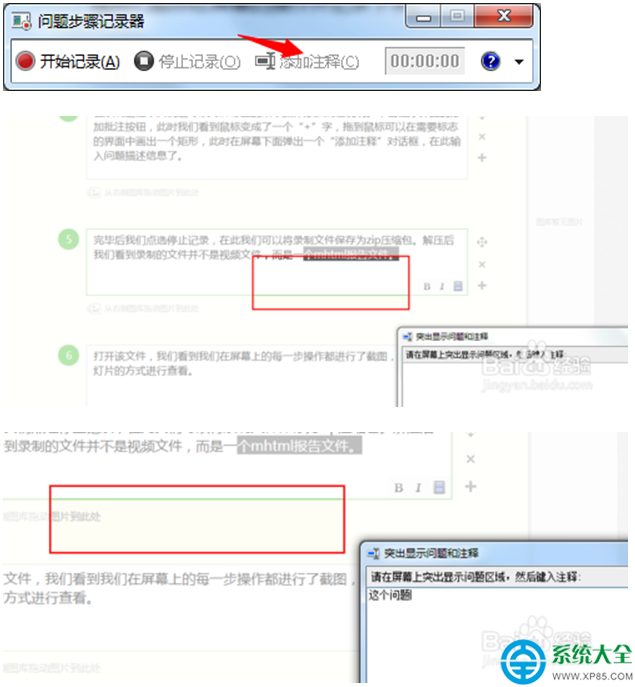
- 添加註釋(可選):過程中點浮動條「添加註釋」 → 滑鼠變「+」 → 框選關鍵區域 → 輸入說明文字(如「此處報錯0x80070005」)。
- 停止並保存:點「停止記錄」 → 另存為
報告.zip → 解壓得到 報告.mhtml。
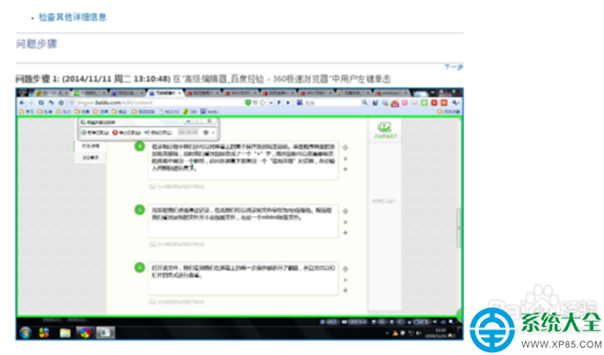
- 查看/分享:雙擊 .mhtml 用IE/Edge/Word打開,含時間軸、截圖、註釋、系統信息,可直接發給技術支持。


⚠️ 關鍵限制(必看)
- 不錄製視頻:無法捕捉動畫、視頻播放、遊戲畫面、UAC提權彈窗(安全桌面)、全屏遊戲/DirectX畫面。
- 不錄音:無麥克風/系統聲音錄製功能。
- 分辨率固定:截圖跟隨當前顯示器分辨率,多顯示器僅記錄主屏。
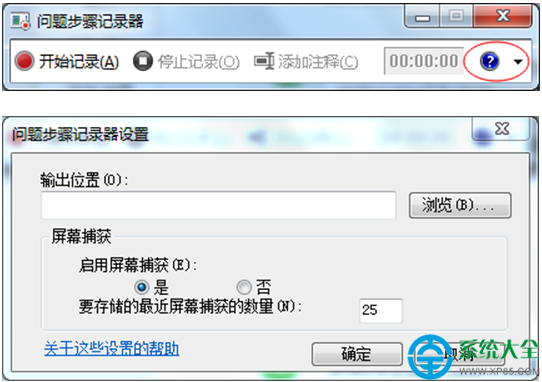
- 最大記錄步數:默認 25 步,可在「設置」→「最近屏幕捕獲數」調大(最大 100)。
🎬 真正要錄視頻怎麼辦?
- Win10+:Win+G 打開 Xbox Game Bar 錄製。
- Win7:OBS Studio(免費開源)、Bandicam、Camtasia 等第三方錄屏軟件。
💡 最佳場景:軟件測試提交Bug(開發能一步步復現)、遠程指導長輩操作、記錄系統故障發生前的具體操作序列。