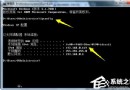
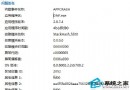
Win7 笔记本连接无线网络标准流程,支持自动重连、密码记忆、故障重置。
连接步骤
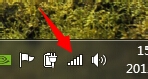
- 任务栏右下角 网络图标 (信号/电脑/盾牌) 单击。
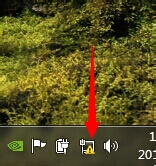
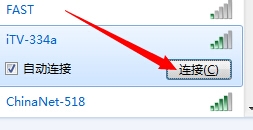
- 列表中点击目标 WiFi 名称 (SSID) → 勾选 "自动连接" → 点击 "连接"。
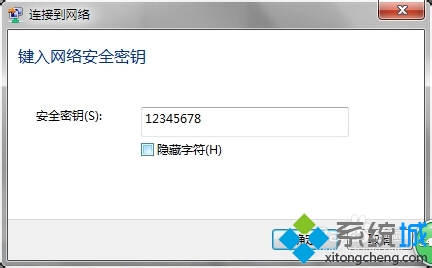
- 输入 网络安全密钥 (密码) → 确定。
- 图标变为 信号满格/白色 即连接成功,可上网。
连不上故障重置
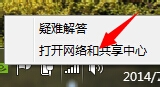
- 右键网络图标 → "打开网络和共享中心" → "更改适配器设置"。
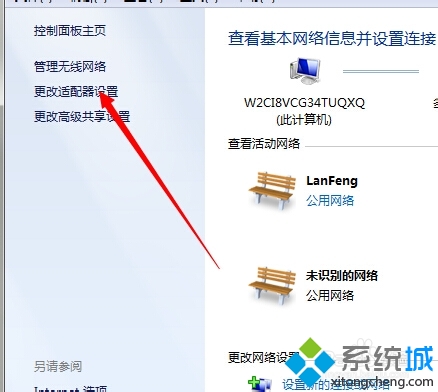
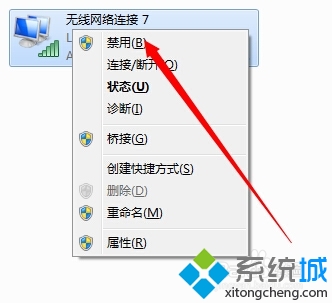
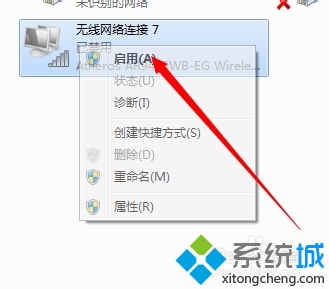
- 右键"无线网络连接" → "禁用" → 等待灰色 → 右键 → "启用"。
- 重新点击连接输入密码。
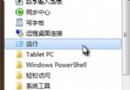
进阶: "管理无线网络" 可删除/修改保存的配置文件优先级;Win+R → ncpa.cpl 直达适配器设置。