Windows XP Windows 7 Windows 2003 Windows Vista Windows 綜合教學 Linux 系統教學
Windows 10 Windows 8 Windows 2008 Windows NT Windows Server 電腦軟體教學

Win7 如何設定工作群組共享檔案?修改電腦名稱與啟用檔案共享完整步驟

編輯:Win7 系統應用技巧

Win7 區域網路共享檔案核心在於:所有電腦工作群組名稱一致、啟用網路探索與檔案共享、設定資料夾共享權限。本文提供圖文完整設定流程。

設定步驟

  1. 修改工作群組名稱 (所有電腦必須相同)
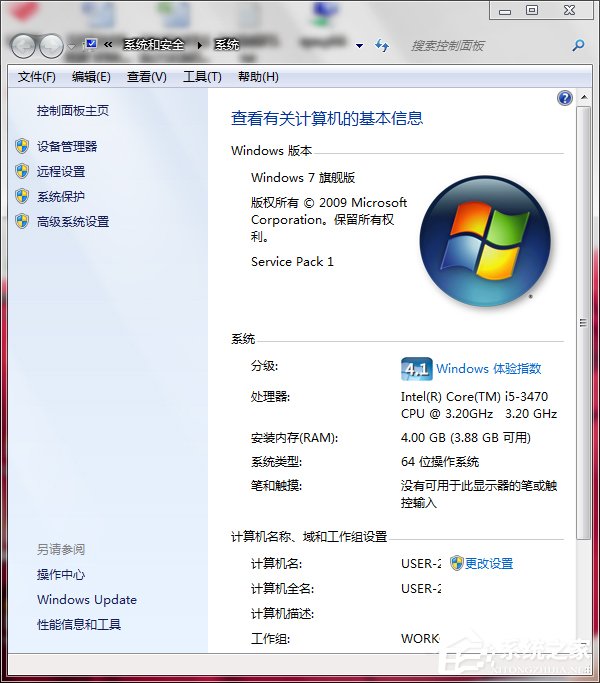
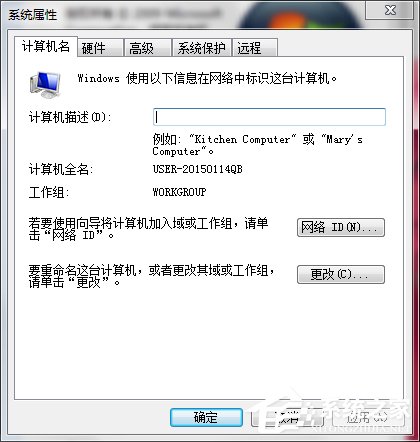
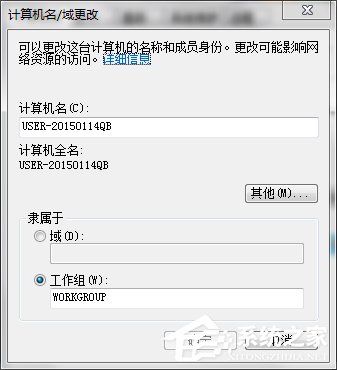
    「電腦」右鍵 →「屬性」→「電腦名稱、網域和工作群組設定」→「變更設定」→「變更」→ 工作群組輸入相同名稱 (預設 WORKGROUP) →「確定」→ 重開機。
  2. 啟用網路探索與檔案共享
    「網路和共用中心」→「變更進階共用設定」→ 目前設定檔 (家庭/工作/公用) 下:
    ☑ 開啟網路探索
    ☑ 開啟檔案和印表機共用
    ☑ 關閉密碼保護共用 (僅信任環境) 或保留啟用並建立同帳號密碼帳號。
  3. 設定資料夾/磁碟共享
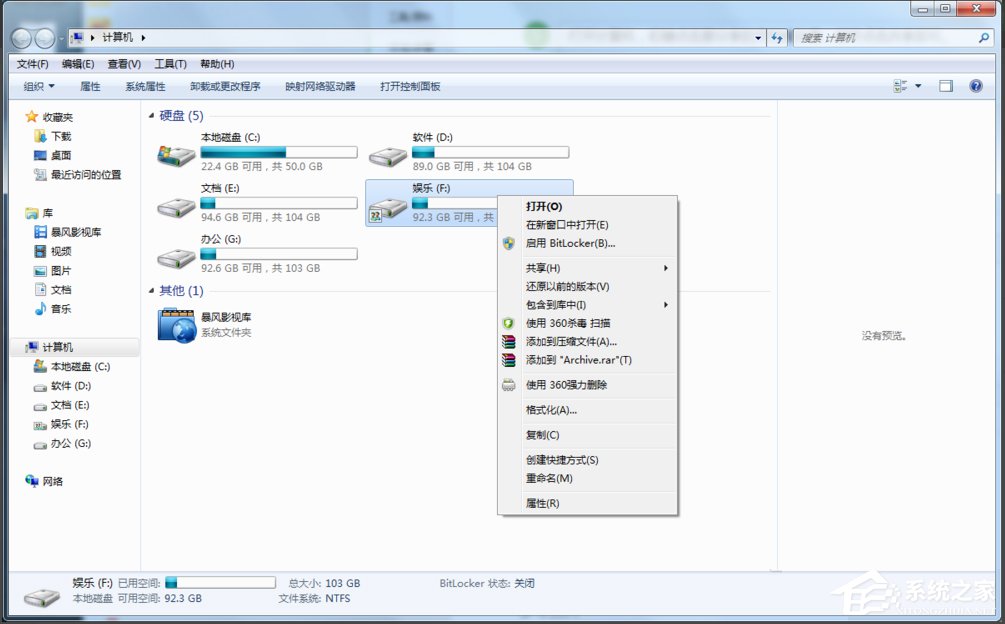
    「電腦」→ 右鍵欲共享資料夾/磁碟 →「共用」→「特定使用者」→ 新增 Everyone 或特定帳號 → 權限「讀取/寫入」→「共用」。
  4. 存取共享資源
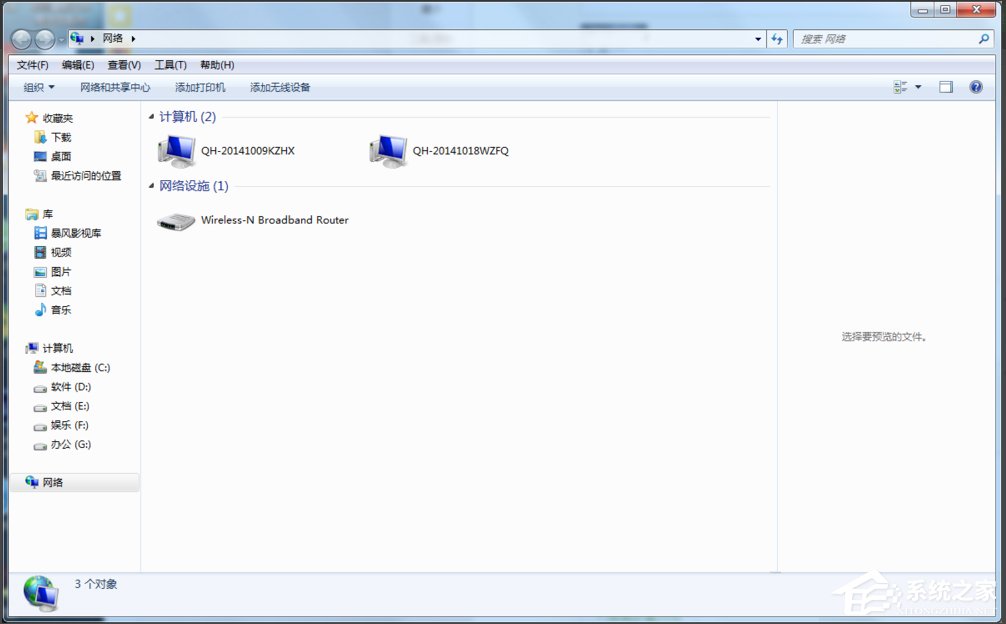
    另一台電腦開啟「網路」→ 找到對方電腦名稱 → 雙擊進入 → 輸入帳號密碼 (若啟用密碼保護) → 存取共享資料夾。

常見問題排除

現象可能原因解決
網路看不到對方電腦工作群組名稱不同 / 網路探索關閉 / 防火牆封鎖統一工作群組 / 開啟網路探索 / 防火牆允許「檔案和印表機共用」
輸入密碼仍無法存取帳號密碼不匹配 / 權限未給寫入 / 密碼保護共用衝突建立相同帳號密碼 / 給予讀寫權限 / 關閉密碼保護共用
共用資料夾顯示空白資料夾權限 (Security 標籤) 缺少 Everyone/使用者 讀取權限右鍵資料夾→屬性→安全性→編輯→新增 Everyone 給予讀取/寫入
Copyright © Windows教程網 All Rights Reserved