Windows 7 內建 Internet Explorer 8(部分版本為 IE9/10/11),若 IE 損壞、被移除或需降級測試,可透過「程式和功能」→「開啟或關閉 Windows 功能」重新勾選 IE 8 進行安裝/修復。
安裝/修復步驟
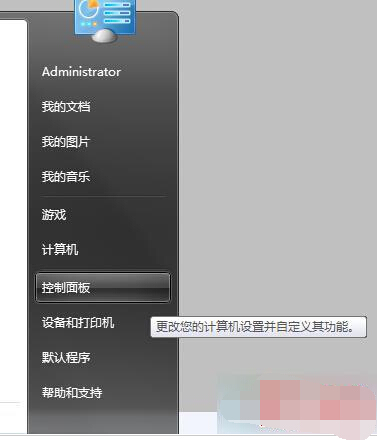
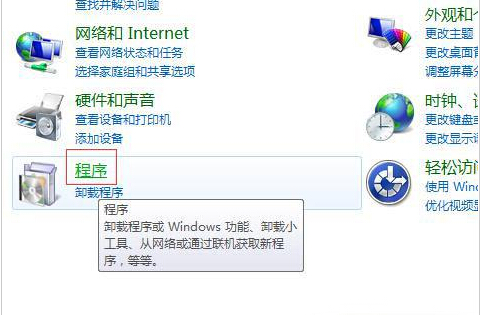
- 「開始」→「控制台」→「程式」→「程式和功能」。
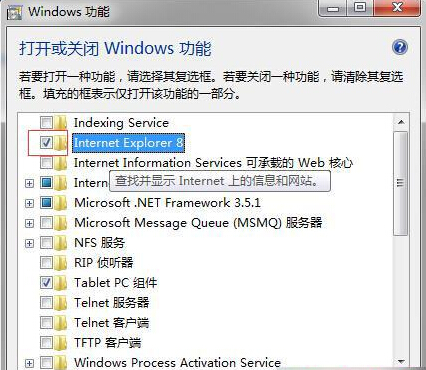
- 左側點擊 「開啟或關閉 Windows 功能」。
- 在清單中找到 「Internet Explorer 8」(或 IE 9/10/11,視系統版本),勾選。
- 點擊「確定」,系統開始配置功能(複製檔案、註冊組件、建立捷徑)。
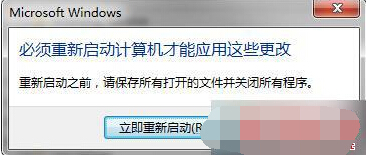
- 完成後提示「需要重新啟動電腦」,點擊 「立即重新啟動」。
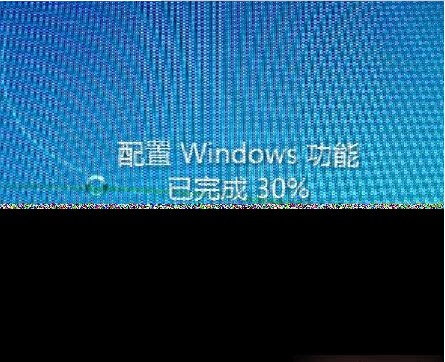
- 重開機過程中會顯示「正在設定 Windows 功能」,完成後 IE 8 恢復可用。

版本對應說明
- Win7 RTM (原版) 內建 IE 8。
- Win7 SP1 內建 IE 9(可透過 Windows Update 升級至 IE 10/11)。
- 「Windows 功能」清單顯示的版本為該系統基準版本(SP1 為 IE 9)。
- 若需特定版本(如強制 IE 8),需下載獨立安裝包或解除安裝較新版本更新 (KB)。
常見問題排查
- 若勾選後安裝失敗/卡住,執行
sfc /scannow 修復系統檔案後重試。
- 若 IE 8 損壞嚴重(無法啟動、頁面空白),建議:
① 在「Windows 功能」中取消勾選 IE 8 → 確定 → 重開機 → 再重新勾選安裝(完整重裝)。
② 或下載 IE 11 完整安裝包 升級至最新版(支援現代網站標準)。
- IE 8 已停止支援,現代網站多不相容,建議升級 IE 11 或改用 Chrome/Edge/Firefox。
透過「開啟或關閉 Windows 功能」勾選 Internet Explorer 8 並重開機,即可在 Win7 系統上重新安裝或修復 IE 8 瀏覽器,恢復瀏覽功能。