「網路上的芳鄰」(網路鄰居/網路位置)圖示提供快速存取共用資料夾、印表機、NAS 等網路資源。Win7 安裝後預設不在桌面顯示,需手動新增。以下為兩種找回/建立方法。
方法一:新增網路位置建立捷徑(適用特定伺服器/NAS)
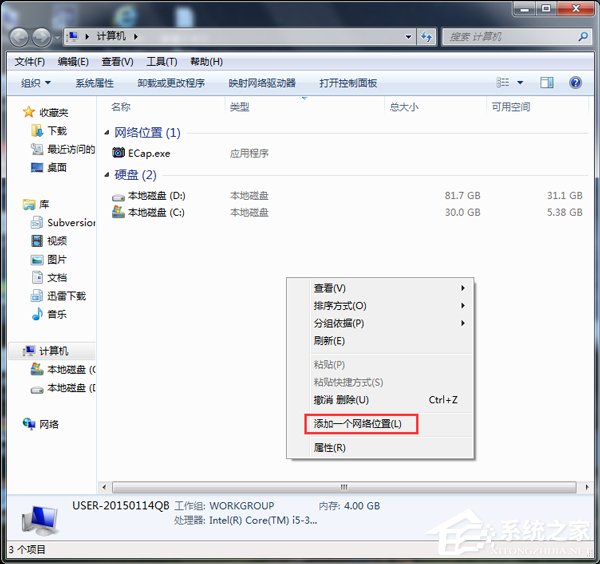
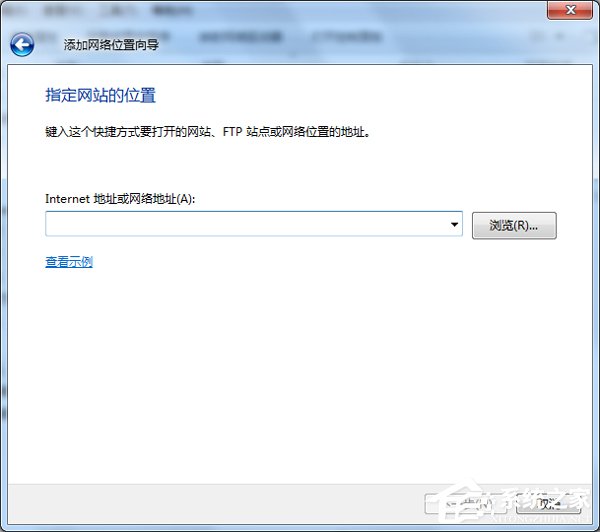
- 開啟「電腦」/「資源總管」,空白處右鍵 → 選擇「新增網路位置」。
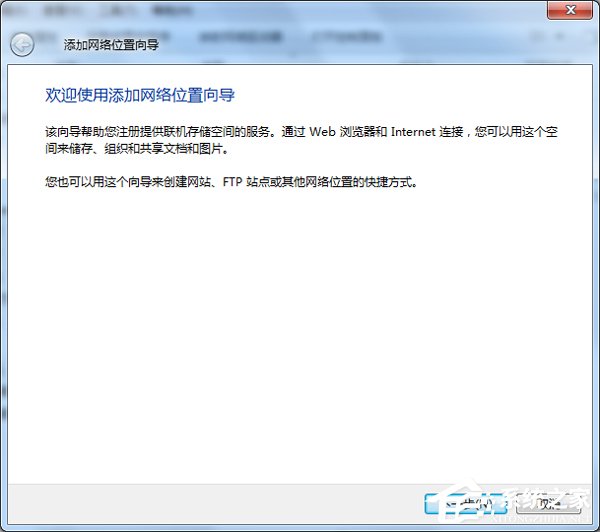
- 「新增網路位置精靈」歡迎頁 → 「下一步」。
- 選擇「選擇自訂的網路位置」 → 「下一步」。
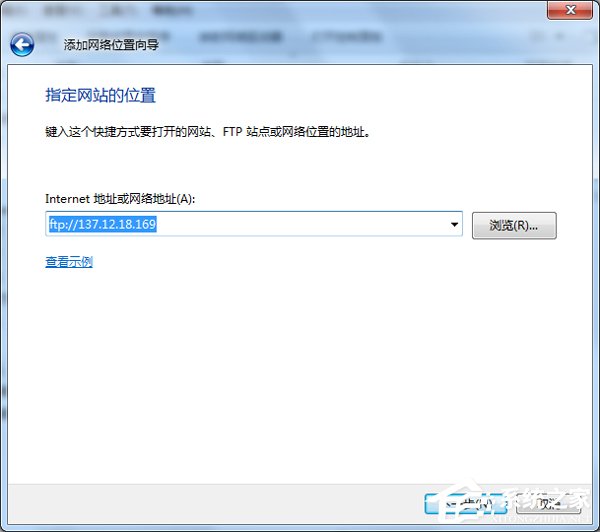
- 「網際網路或網路位址」輸入目標路徑,格式範例:
- 共用資料夾:
\\192.168.1.100\ShareFolder 或 \\ServerName\Share
- FTP 站台:
ftp://ftp.example.com
- WebDAV:
https://webdav.example.com
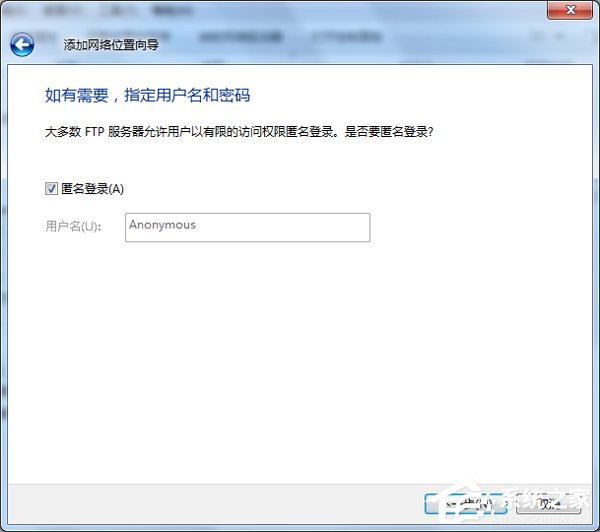
- 「下一步」→ 勾選「匿名登入」(若伺服器允許)或取消勾選輸入帳號密碼 → 「下一步」。
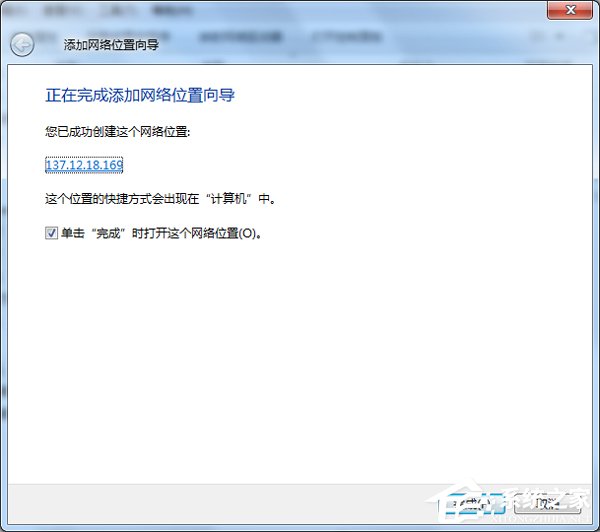
- 為此網路位置命名(如「公司 NAS」、「共用文件伺服器」)→ 「下一步」→ 「完成」。
- 「電腦」視窗「網路位置」區域即出現該捷徑,右鍵可「建立捷徑」發送至桌面。
方法二:顯示系統預設「網路」圖示於桌面(適用瀏覽整個網路環境)
- 桌面空白處右鍵 → 「個人化」→ 左側「變更桌面圖示」。
- 在「桌面圖示設定」視窗,勾選「網路」(系統圖示區)→ 「確定」。
- 桌面即出現「網路」圖示,雙擊可瀏覽工作群組/網域內所有電腦、共用資源。
補充:無法存取網路位置常見排查
- 確認「網路探索」與「檔案和印表機共用」已開啟:「控制台」→ 「網路和共用中心」→ 「變更進階共用設定」。
- 防火牆允許「檔案和印表機共用 (SMB-In)」輸入/輸出規則。
- 目標伺服器/NAS 共用權限正確(Everyone/特定使用者 讀取/寫入)。
- IP 同網段、工作群組名稱一致(HOME/WORKGROUP)。