Windows XP Windows 7 Windows 2003 Windows Vista Windows 綜合教學 Linux 系統教學
Windows 10 Windows 8 Windows 2008 Windows NT Windows Server 電腦軟體教學

Win7 桌面找不到 IE 圖示?三種方法快速建立捷徑或特殊圖示

編輯:Win7 系統應用技巧

為什麼 Win7 桌面預設沒有 IE 圖示?

Windows 7 為了相容性與易移除性,移除了透過修改登錄直接在桌面顯示「特殊 Internet Explorer 圖示」的功能。微軟官方聲明:在 Win7 中,將 IE 圖示放置桌面的唯一官方方式是建立捷徑。但若您習慣使用右鍵選單的「屬性」快速開啟「網際網路選項」,或需要「無附加元件啟動」功能,則需使用登錄方式建立特殊圖示。

方法一:從開始選單拖曳建立捷徑(最簡單)

  1. 點擊「開始」按鈕,在開始選單中找到「Internet Explorer」圖示(若不在主選單,請查看「所有程式」)。
  2. 右鍵按住 IE 圖示拖曳至桌面空白處,放開滑鼠選擇「在這裡建立捷徑」或「複製到這裡」。
  3. 桌面即會出現 IE 捷徑,雙擊即可開啟首頁。

備註:此為普通捷徑,右鍵選單無「無附加元件啟動」等特殊選項。

方法二:匯入登錄檔建立特殊 IE 圖示(保留右鍵特殊功能)

  1. 開啟「記事本」(Win + R 輸入 notepad)。
  2. 複製以下內容貼上:
Windows Registry Editor Version 5.00

[HKEY_CURRENT_USER\Software\Microsoft\Windows\CurrentVersion\Explorer\HideDesktopIcons\NewStartPanel]
"{871C5380-42A0-1069-A2EA-08002B30309D}"=dword:00000000

[HKEY_CURRENT_USER\Software\Microsoft\Windows\CurrentVersion\Explorer\HideDesktopIcons\ClassicStartMenu]
"{871C5380-42A0-1069-A2EA-08002B30309D}"=dword:00000000
  1. 點擊「檔案」→「另存新檔」,檔名輸入 IE.reg,儲存位置選「桌面」,編碼選 ANSI 或 UTF-8。
  2. 雙擊桌面的 IE.reg,確認 UAC 提示並點擊「是」→「確定」。
  3. 桌面即會出現特殊 IE 圖示,右鍵可選「屬性」開啟網際網路選項、或「無附加元件啟動」。

方法三:手動建立捷徑指向 IE 執行檔(適用找不到開始選單圖示時)

  1. 桌面空白處右鍵 → 「新增」 → 「捷徑」。
  2. 位置輸入:"%programfiles%\Internet Explorer\iexplore.exe"(含雙引號)。
  3. 下一步,命名為「Internet Explorer」,完成。

替代方案:透過桌面圖示設定顯示

  1. 右鍵桌面空白處 → 「個人化」 → 左側「變更桌面圖示」。
  2. 或執行:Win + R 輸入 rundll32.exe shell32.dll,Control_RunDLL desk.cpl,,0 直接開啟設定視窗。

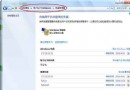
  3. 勾選「Internet Explorer」(若列表中有),套用確定。

小結

  • 一般使用者:方法一最快捷。
  • 需右鍵特殊功能:方法二匯入登錄檔。
  • 開始選單找不到 IE:方法三手動指定路徑。
Copyright © Windows教程網 All Rights Reserved