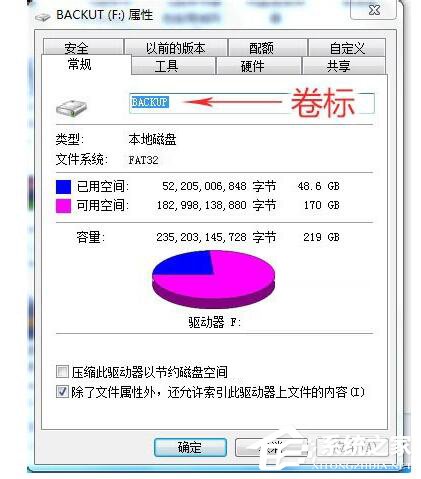
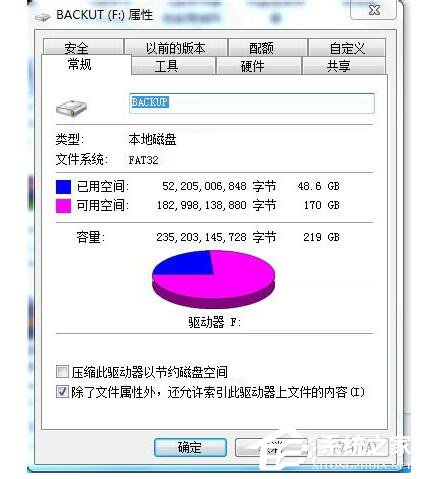
FAT32 單檔不超過 4GB、無權限管理、易碎片化;NTFS 支援大檔案、壓縮、加密、磁碟配額、日誌檔案系統更穩定。Windows 內建 convert.exe 可不格式化、不損資料將 FAT32 轉為 NTFS。以下為完整操作步驟與注意事項。
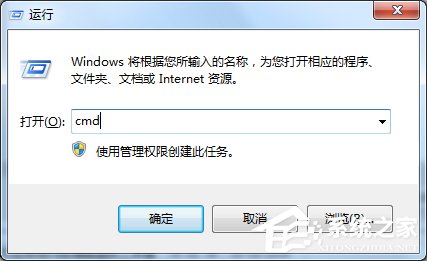
cmd → Ctrl+Shift+Enter 以系統管理員身分開啟。convert 後有空格,冒號前無空格):convert X: /fs:ntfs
X 為目標磁碟代號(如 D:、E:、F:)。系統盤 C: 無法在線轉換,會提示排程下次重開機執行。

| 情境 | 處理方式 |
|---|---|
| 轉換系統盤 C: | 輸入 convert C: /fs:ntfs → 提示「無法鎖定,排程下次重開機執行」 → 輸入 Y → 重開機藍底白字介面自動轉換。 |
| 提示「磁碟空間不足無法轉換」 | 清理磁碟空間(至少保留 10% 剩餘),或移動大檔案至其他磁碟後再試。 |
| 轉換過程斷電/當機 | 重開機後檢查檔案系統(右鍵磁碟內容),若仍為 FAT32 重新執行;若已為 NTFS 執行 chkdsk X: /f 修復潛在錯誤。 |
| 外接 USB/行動硬碟轉換 | 同樣指令,確保轉換過程不拔除裝置、不休眠。 |
chkdsk X: /f 維護檔案系統健康。NTFS 無法直接轉回 FAT32(需格式化或第三方工具如 Partition Assistant 無損轉回,但風險較高)。確認無相容性需求(如舊版 DOS 程式、部分車載多媒體、老舊嵌入式設備僅支援 FAT32)再執行轉換。