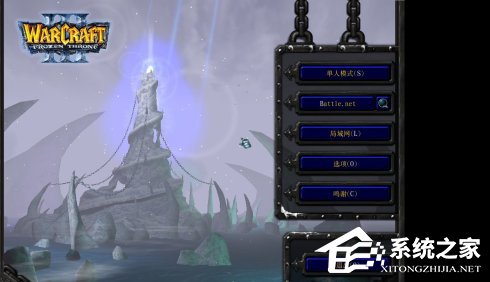
《魔獸爭霸 III:混亂之治/寒冰王座》在寬螢幕筆電/顯示器上運行,遊戲內建解析度最高僅 1024×768,導致畫面左右出現黑邊、畫面被壓縮。透過修改登錄檔手動寫入螢幕原生解析度(如 1366×768、1920×1080),可讓遊戲畫面完美鋪滿全螢幕。以下為完整修改步驟。
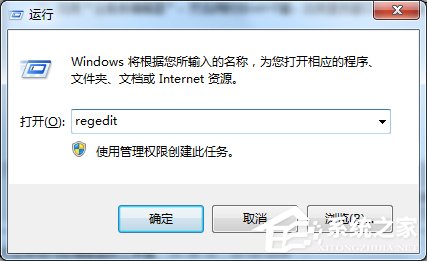
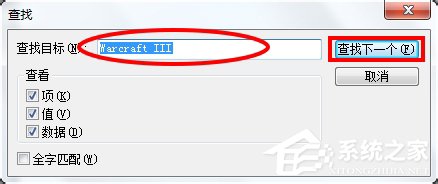
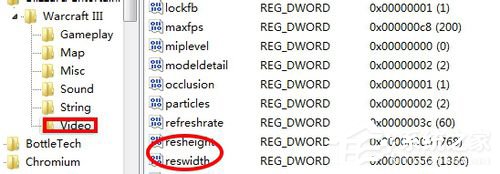
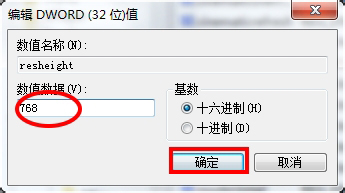
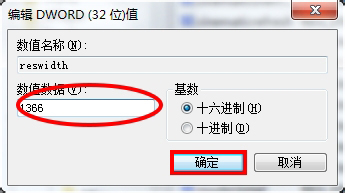
regedit 開啟登錄檔編輯器。warcraft3_reg_backup.reg,以便失敗時雙擊還原。HKEY_CURRENT_USER\Software\Blizzard Entertainment\Warcraft III\Video(或 HKEY_LOCAL_MACHINE\SOFTWARE\Wow6432Node\Blizzard Entertainment\Warcraft III\Video)。reswidth(寬度)resheight(高度)reswidth → 「基數」選「十進位」→ 「數值資料」輸入螢幕實際寬度(如 1366)→ 確定。resheight → 同樣選「十進位」→ 輸入螢幕實際高度(如 768)→ 確定。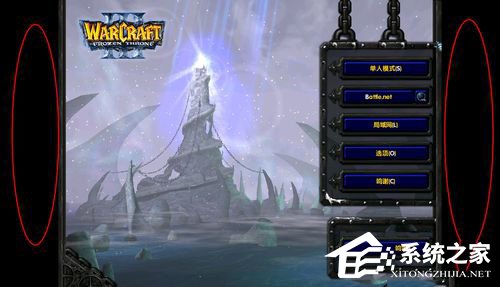
| 螢幕比例 | 常見原生解析度 | reswidth | resheight |
|---|---|---|---|
| 16:9 | 1366×768 / 1600×900 / 1920×1080 | 1366 / 1600 / 1920 | 768 / 900 / 1080 |
| 16:10 | 1280×800 / 1440×900 / 1920×1200 | 1280 / 1440 / 1920 | 800 / 900 / 1200 |
| 4:3 | 1024×768 / 1600×1200 | 1024 / 1600 | 768 / 1200 |
Warcraft III.exe → 「內容」→ 「相容性」→ 勾選「以相容模式執行」選「Windows XP (Service Pack 3)」,勾選「以系統管理員身分執行」,「停用全螢幕最佳化」。Warcraft 3 Widescreen Fix、D3D9 模組)可突破 60 幀上限、支援真 16:9 UI、修正滑鼠座標偏移。Video 鍵值下的 reswidth/resheight 或匯入備份檔還原。