現象:地下城與勇士(DNF)進圖、轉頻、技能特效時嚴重卡頓、畫面凍結。
主要原因通常是虛擬記憶體不足導致頻繁換頁,或遊戲相容性問題。提供兩種調校方案。
方案一:擴大虛擬記憶體(針對記憶體 ≤ 8GB 機器最有效)
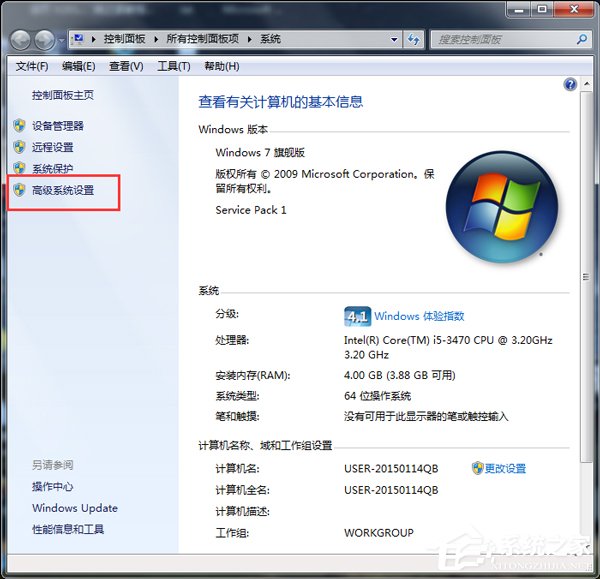
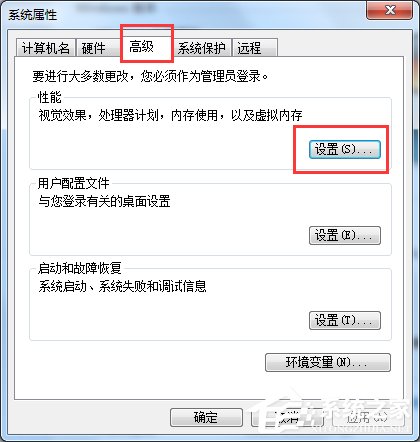
- 右鍵「電腦」→「內容」→「進階系統設定」→「進階」→「效能」設定。
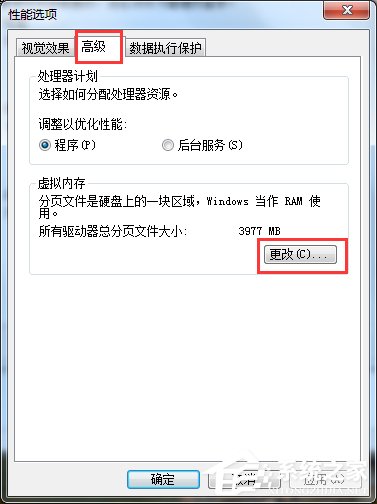
- 「進階」→「虛擬記憶體」→「變更」。
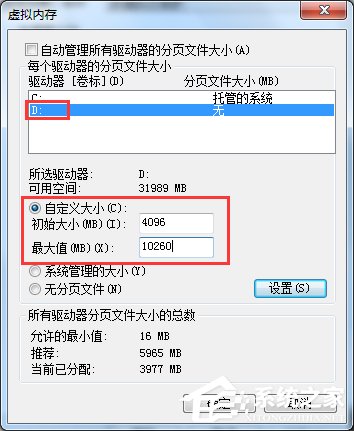
- 取消勾選「自動管理」,選擇 DNF 安裝所在磁碟(或 C 槽)。
- 選「自訂大小」:
初始大小:4096 MB
最大值:10240 MB
- 按「設定」→「確定」→ 重開機。
方案二:設定遊戲相容模式
- 找到 DNF 啟動程式(通常為
DNF.exe 或啟動器)。
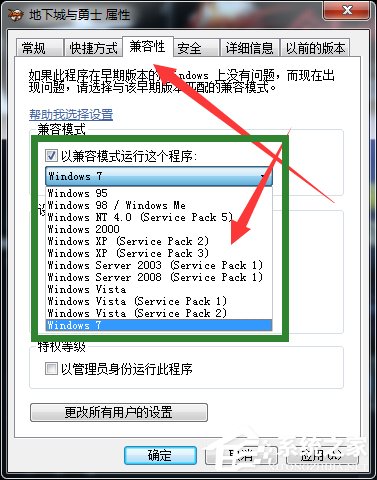
- 右鍵 → 「內容」→「相容性」。
- 勾選「以相容模式執行這個程式」,下拉選單選 **Windows 7**(或 Windows XP SP3 嘗試)。
- 建議同時勾選「以系統管理員身分執行」。
補充優化建議
- 遊戲內關閉「垂直同步」、降低特效品質、關閉語音聊天。
- 顯示卡驅動程式更新至最新版。
- 關閉不必要的背景程式(瀏覽器、下載工具、雲端同步)。
- 建議使用 **Win7 64 位元** 系統搭配 ≥ 8GB 記憶體獲得最佳體驗。