Windows 7 旗艦版/企業版支援安裝多國語言包(MUI)切換顯示語言。以下為將中文介面改為英文的完整步驟。
前置條件
- Windows 7 旗艦版 或 企業版(家用版/專業版不支援 MUI 切換,需升級或重裝英文版)。
- 網路連線(下載語言包約 100-200MB)。
操作步驟
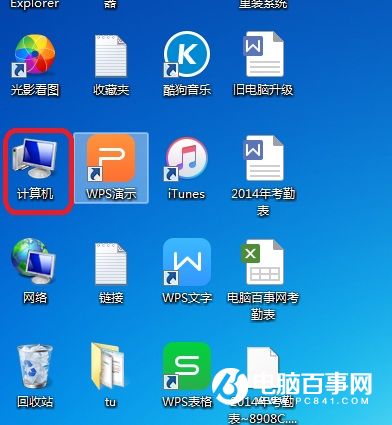
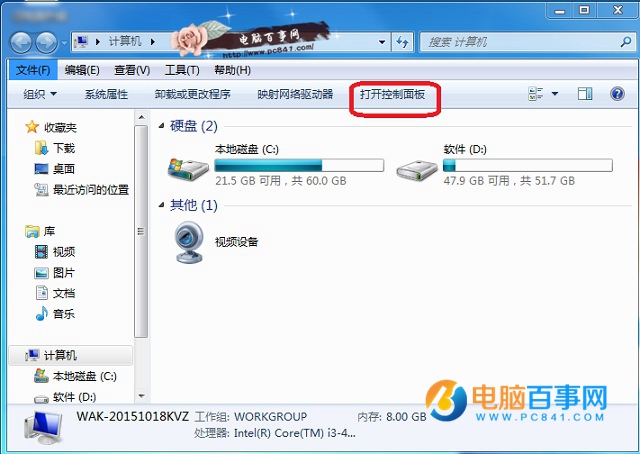
- 點擊「電腦」 → 「開啟控制台」。
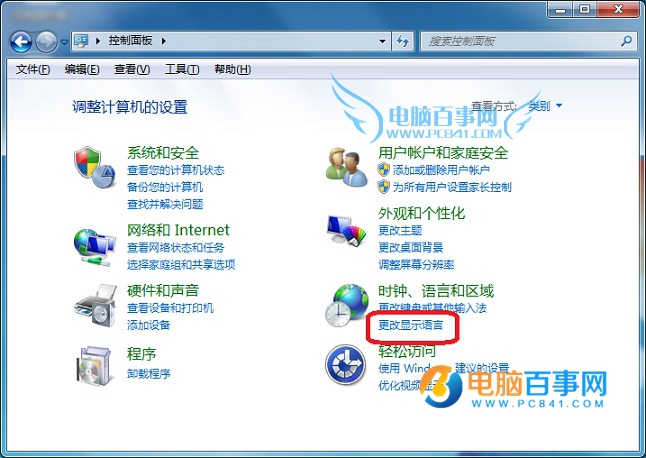
- 「時鐘、語言和地區」 → 「變更顯示語言」。
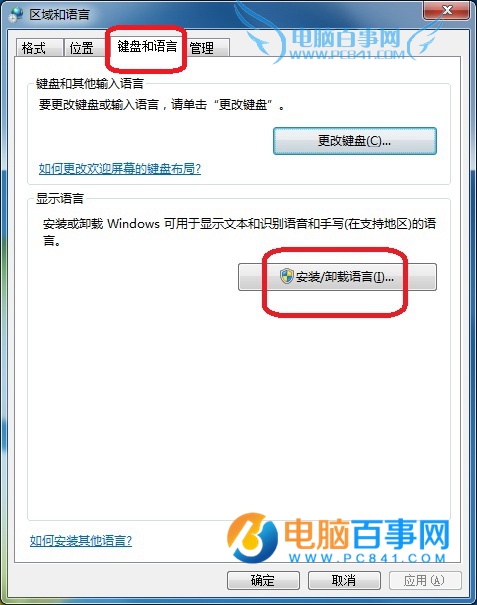
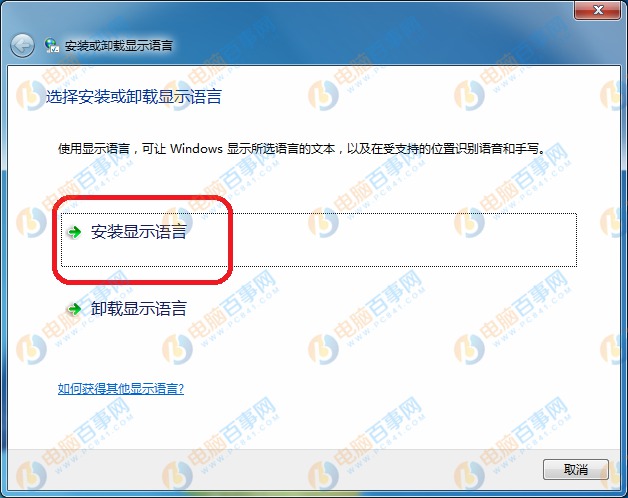
- 點擊「安裝/解除安裝語言」 → 「安裝顯示語言」 → 「啟動 Windows Update」/「從本機瀏覽」(若有 .cab 語言包檔)。
- 勾選「English (United States)」或其他英文變體 → 確定下載安裝。
- 安裝完成需重新開機。
- 重開機後,回到「變更顯示語言」視窗。
- 「選擇顯示語言」下拉選單選「English」 → 確定。
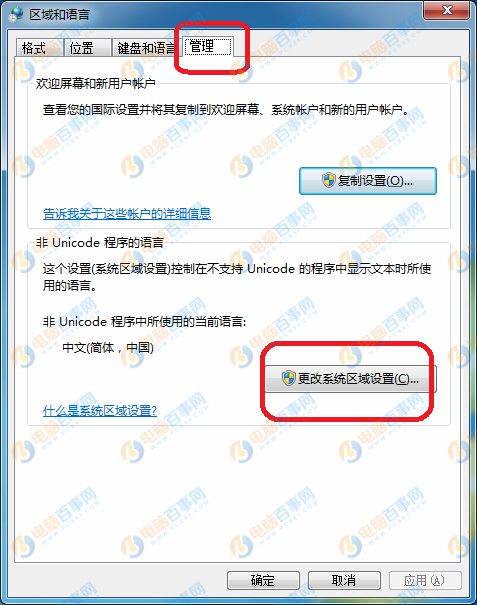
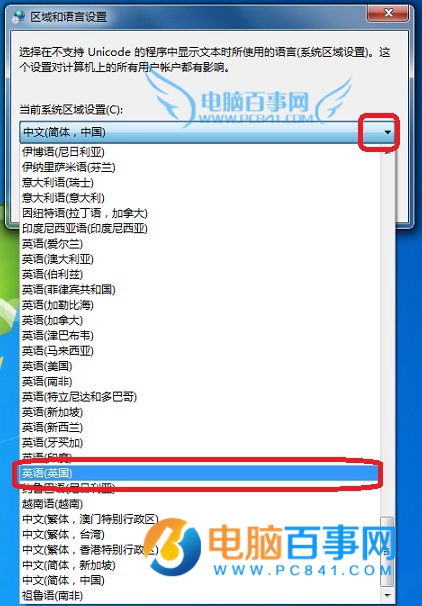
- 進一步設定系統地區格式:「系統管理」索引標籤 → 「變更系統地區設定」。
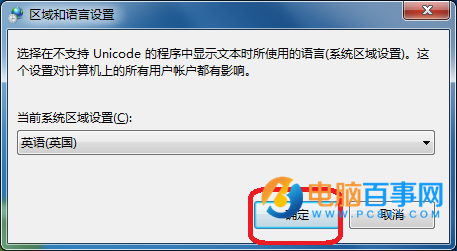
- 「目前系統地區設定」選「English (United States)」→ 確定 → 重開機。
補充說明
- 非旗艦/企業版:無法透過 MUI 切換,建議重裝英文版 Windows 7,或升級至 Windows 10 家用版(支援語言切換)。
- 語言包來源:Windows Update 自動下載、Microsoft 官網下載 .cab、安裝光碟 \langpacks 目錄。
- 部分介面仍為中文:第三方軟體、駭客版系統可能內建中文資源,需該軟體自身支援語言切換或重裝英文版軟體。
- 輸入法:切換顯示語言後,預設輸入法可能變為美式鍵盤,需在「鍵盤和語言」→「更改鍵盤」新增/保留中文輸入法(新注音/微軟拼音)。
完成上述步驟,Win7 系統選單、對話方塊、控制台等核心介面即切換為英文環境。