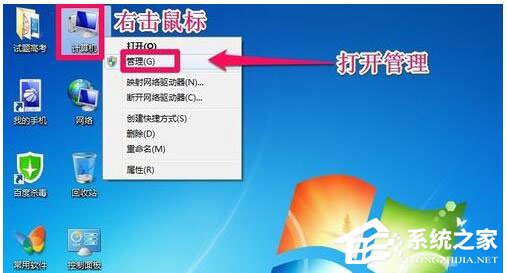
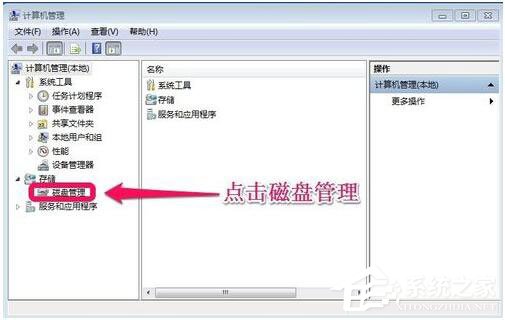
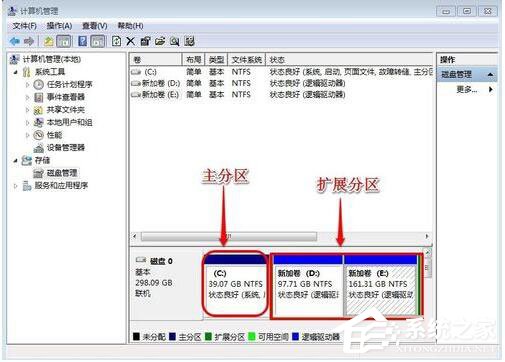
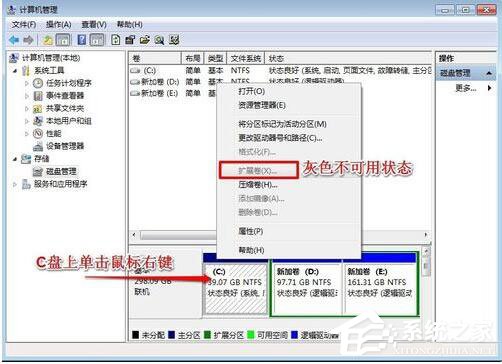
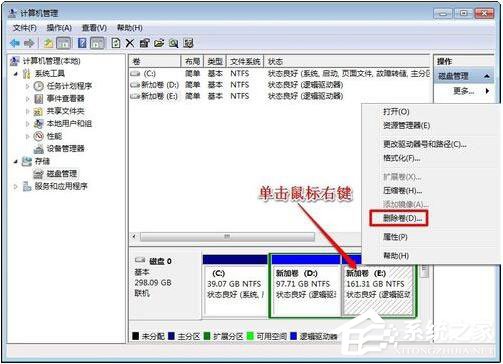
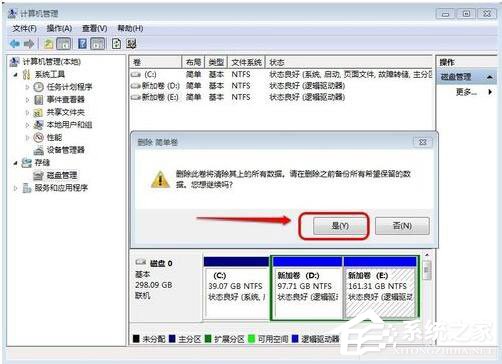
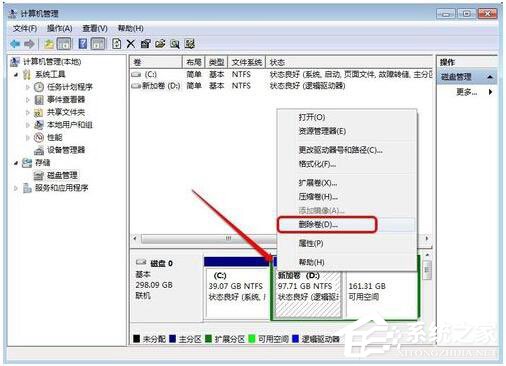
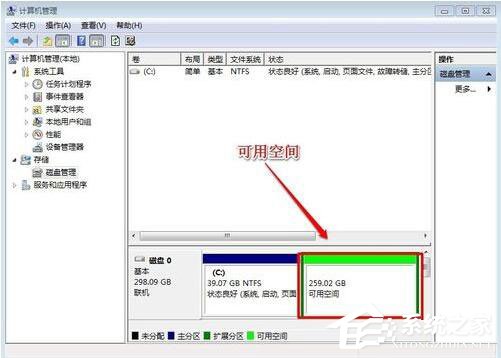
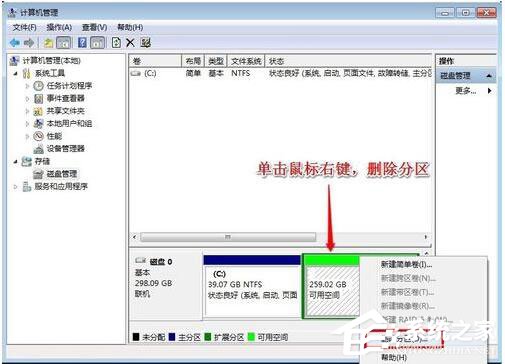
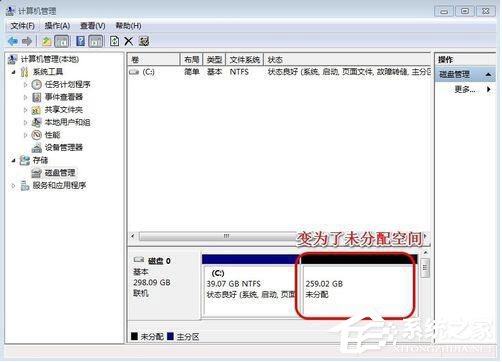
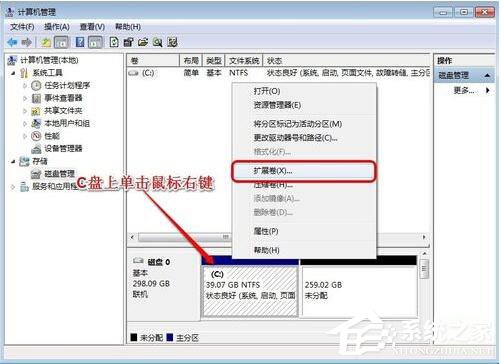
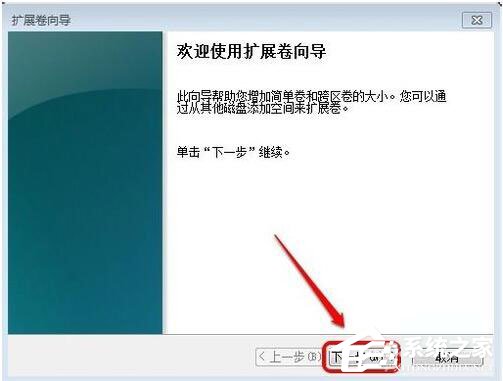
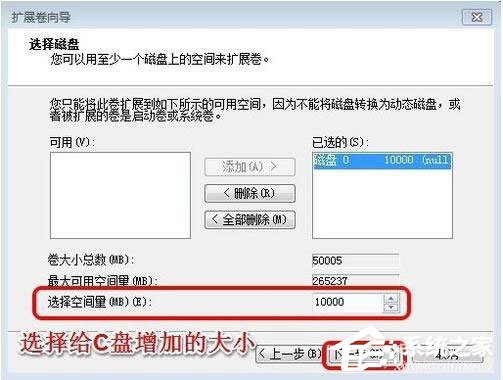
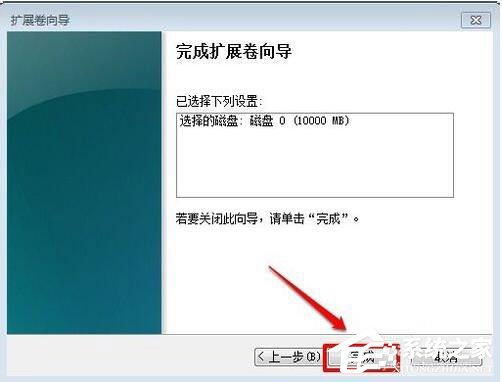
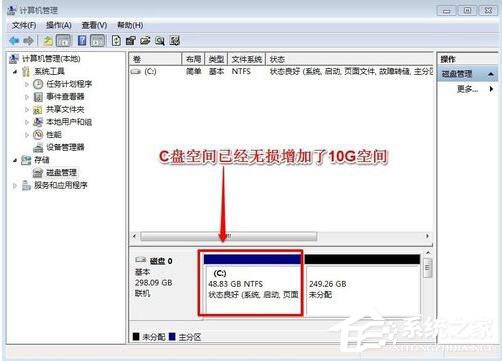
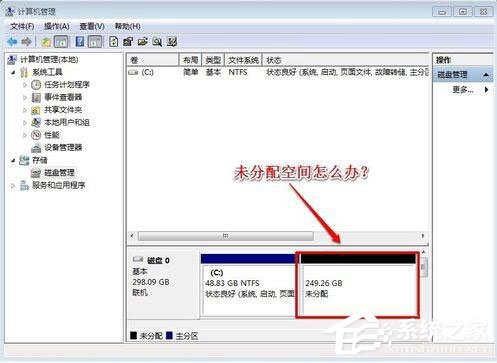
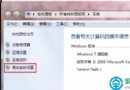
C 槽空間不足導致系統變慢,Win7 內建「磁碟管理」可將緊鄰 C 槽的分區(如 D 槽)刪除,變為「未配置空間」後,對 C 槽執行「延伸磁碟區」合併。本文完整圖文示範:備份資料 → 刪除邏輯分區 → 刪除擴充分區 → 延伸 C 槽 → 重建剩餘空間。操作前請務必完整備份 D/E 槽重要資料!
Win7 系統 Program Files 資料夾作用與管理詳解 (補充版)
Windows 7 沒聲音/小喇叭消失完整排查 11 步驟:從硬體檢查到登錄修復
Win7 無法啟動 Windows 安全中心服務完整修復教學
Win7 提示「未能連接一個 Windows 服務」?Netsh Winsock 重置與 System Event Notification Service 重啟
Win7 設定藍牙耳機聽歌/看片教學 (A2DP 音訊串流)
Win7 如何打印文件夹目录?两大方法轻松搞定(含右键菜单集成)
Windows 7 程式庫完整操作指南:本地資料夾輕鬆加入、網路共享需工具輔助
Win7 開始選單找不到「執行」指令?兩招找回:搜尋框替代 / 自訂開始選單顯示「執行」按鈕