從 XP 習慣用「開始→執行」的使用者升級 Win7 後,發現開始選單沒有「執行」按鈕。Win7 用開始選單搜尋框取代「執行」大部分功能 (輸入指令、開啟檔案、搜尋設定),但若堅持要「執行」按鈕,可透過自訂開始選單加回。本文教您兩種用法。
方法一:善用開始選單搜尋框 (原生替代,無需設定)
- 點擊「開始」或按 Win 鍵,直接在底部搜尋框輸入:
指令:cmd、regedit、msconfig...
路徑:C:\Windows、\\Server\Share...
控制台項目:防火牆、網路連線...
按 Enter 即可執行/開啟,功能超越舊版「執行」。
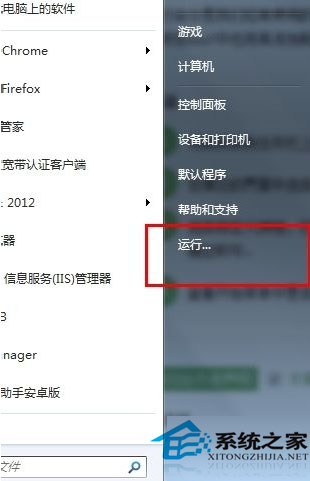
方法二:將「執行」按鈕加回開始選單右側
- 右鍵工作列空白處 → 「內容」→「開始選單」索引標籤 → 「自訂」。
- 在清單中找到 「執行命令」,勾選打勾。
- 點擊「確定」→「確定」關閉視窗。
- 開始選單右側即出現 「執行」 按鈕,點擊開啟傳統「執行」對話框。
終極快捷鍵 (所有版本通用、最快)
Win + R → 直接開啟「執行」對話框,無需滑鼠、無需開始選單,肌肉記憶最強、效率最高。
小結
- 搜尋框:功能最強、支援模糊搜尋、適應現代操作習慣。
- 「執行」按鈕:懷舊習慣、特定指令需對話框參數時有用。
- Win + R:專業人士首選、無視介面變動、永遠有效。