Windows XP Windows 7 Windows 2003 Windows Vista Windows 綜合教學 Linux 系統教學
Windows 10 Windows 8 Windows 2008 Windows NT Windows Server 電腦軟體教學

Win7/Win8 雙系統刪除指南:保留單一系統的安全操作步驟

編輯:Win7 系統應用技巧

安裝 Win7 與 Win8 雙系統雖方便測試,但會拖慢開機速度、佔用磁碟空間。若決定移除其中一個系統,必須正確處理開機選單與磁碟分區,避免導致保留的系統無法啟動。本文提供圖文並茂的安全刪除流程。

核心原則

務必登入「要保留的系統」執行操作。 例如保留 Win7、刪除 Win8,請先啟動進入 Win7 桌面。

步驟詳解

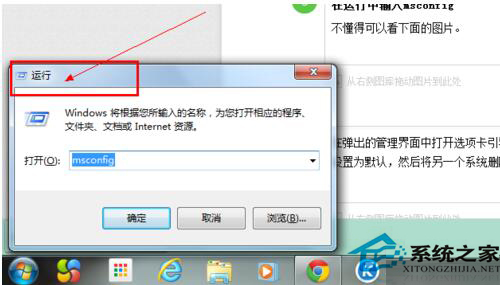
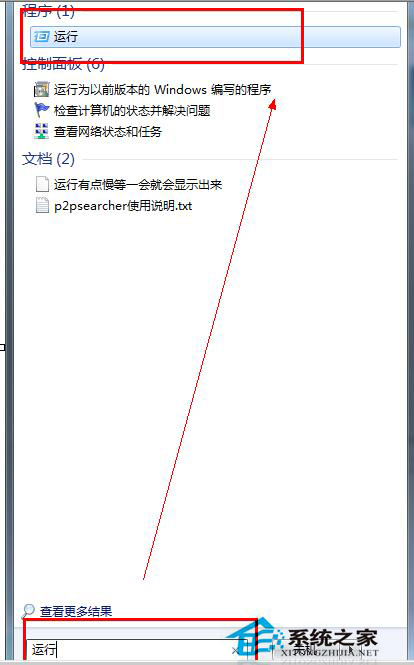
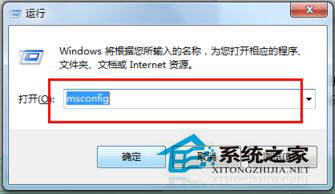
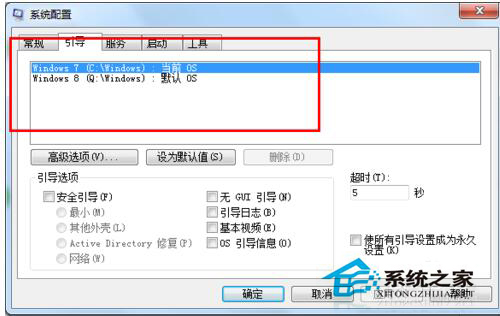
  1. 按 Win+R 開啟「執行」,輸入 msconfig 開啟「系統配置」。
  2. 切換到「開機」索引標籤,列表會顯示兩個作業系統項目。
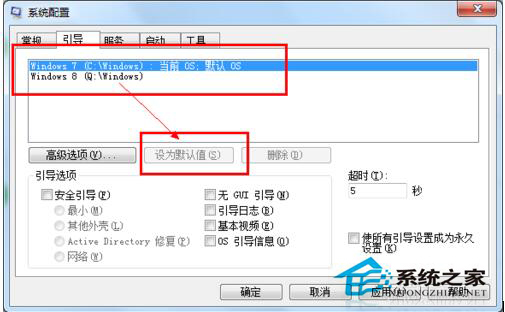
  3. 選中要保留的系統(如 Windows 7),點擊「設為預設」。
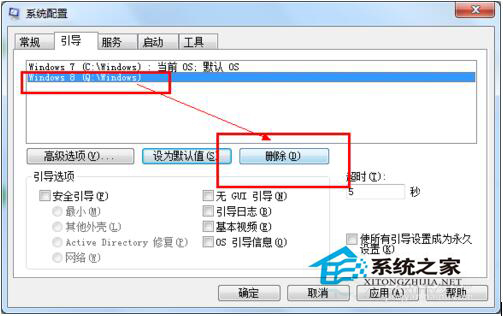
  4. 選中要刪除的系統(如 Windows 8),點擊「刪除」,確認移除開機選單項目。
  5. 點擊「確定」套用,系統提示重新開機,暫不重啟。

雙系統示意
登入保留系統
執行msconfig
系統配置開機
輸入msconfig
設為預設
刪除項目
確認刪除

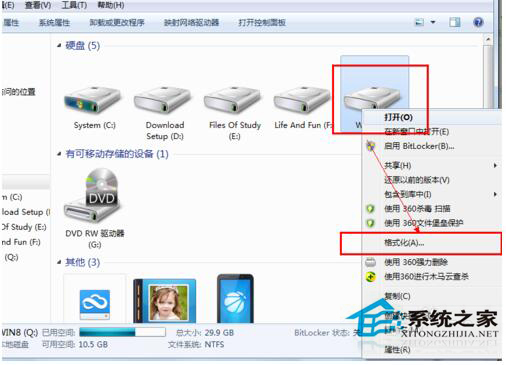
  1. 開啟「電腦」(我的電腦),找到被刪除系統所在的分區(通常標示為「系統保留」或有該系統資料夾)。
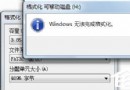
  2. 右鍵該分區 → 「格式化」→ 確認。此步驟會清除該系統所有檔案,釋放空間,不影響當前運行的系統。

格式化分區

事後檢查

重新開機,確認直接進入保留的系統,不再顯示開機選單。若原雙系統使用獨立實體硬碟,格式化對應硬碟即可;若為同顆硬碟不同分區,格式化目標分區即可。

警告:操作前請備份重要資料。格式化動作不可逆,請三確認分區代號與內容。

Copyright © Windows教程網 All Rights Reserved