Windows 7 右下角網路圖示出現黃色驚嘆號提示「網路受限」或「無法存取網際網路」,但瀏覽器、通訊軟體完全正常上網。這是因為 Windows 網路連線狀態指示器 (NCSI) 主動探測微軟伺服器失敗,誤判網路異常,實際連線未受影響。
NCSI 檢測機制
- 網路連線建立後,Windows 自動向
dns.msftncsi.com 發送 DNS 查詢。
- 解析成功後,以 HTTP GET 請求
https://www.msftncsi.com/ncsi.txt(內容為 Microsoft NCSI)。
- 若回應內容不符、DNS 解析失敗、HTTP 非 200 OK、或回應逾時 → 判定「網路受限」。
常見誤判原因
- 企業/學校防火牆封鎖外部 HTTP/DNS 連線(僅允許內部 Proxy 上網)。
- DNS 伺服器解析 `msftncsi.com` 失敗或被劫持。
- 網路需經 Portal 認證(Web 驗證),NCSI 探測未攜帶認證 Cookie。
- IPv6 優先但 IPv6 路由不通,導致 NCSI 探測走 IPv6 失敗。
解決與應對方案
方案一:忽略它(最省事)
確認實際上網正常、無業務影響 → 直接忽略黃色驚嘆號。NCSI 僅影響圖示顯示,不會封鎖任何網路流量。
方案二:調整 DNS/防火牆讓 NCSI 通過
- 確保 DNS 可正確解析 `dns.msftncsi.com`、`www.msftncsi.com`。
- 防火牆/Proxy 白名單放行 `*.msftncsi.com` HTTP (80) 流量。
- 若使用內部 DNS,請加入上述域名轉發規則。
方案三:透過群組原則停用 NCSI(企業環境)
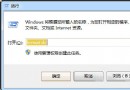
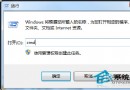
- Win+R →
gpedit.msc
- 「電腦設定」→「系統管理範本」→「系統」→「網際網路通訊管理」→「網際網路通訊設定」→「關閉 Windows 網路連線狀態指示器作用中測試」→ 啟用。
- 重新開機或 `gpupdate /force` 生效,圖示將不再顯示「網路受限」。
方案四:優先使用 IPv4(針對 IPv6 誤判)
網路介面卡內容 → 取消勾選「網際網路通訊協定第 6 版 (TCP/IPv6)」或調整前綴原則優先 IPv4(`netsh interface ipv6 set prefixpolicy ::ffff:0:0/96 46 4`)。
補充:如何確認真實網路狀態
- 命令列:`ping 8.8.8.8`、`nslookup google.com`、`tracert google.com`
- PowerShell:`Test-NetConnection -ComputerName google.com -Port 80`
- 瀏覽器開啟任意網站、檢查郵件/通訊軟體連線狀態。
結語
「網路受限」≠ 斷網。NCSI 是微軟設計的主動探測機制,在受限網路環境(企業、校園、Portal 認證)常誤報。確認實際業務無影響後可放心忽略,或依環境調整 DNS/防火牆/群組原則消除誤報。