Windows XP Windows 7 Windows 2003 Windows Vista Windows 綜合教學 Linux 系統教學
Windows 10 Windows 8 Windows 2008 Windows NT Windows Server 電腦軟體教學

Windows 7 快速搜尋 JPG/PNG 等圖片檔:兩種內建技巧

編輯:Win7 系統應用技巧

Windows 7 搜尋功能強大,善用「類型」篩選與 Win+F 快捷鍵,能秒速找出特定副檔名圖片,無需第三方工具。

方法一:資料夾搜尋框「類型」篩選

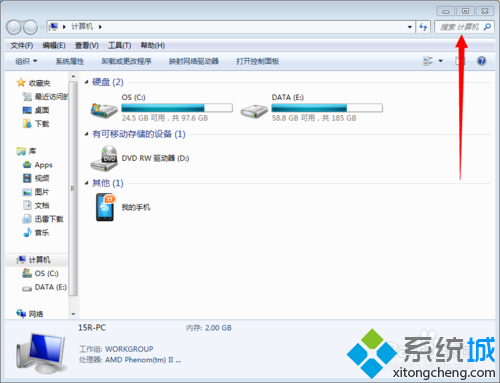
  1. 開啟 電腦 (或任意資料夾)。
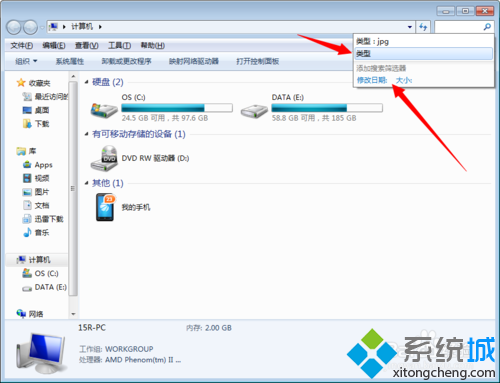
  2. 點擊右上角搜尋框,下拉選單選擇 「類型」 (或直接輸入 type:=)。
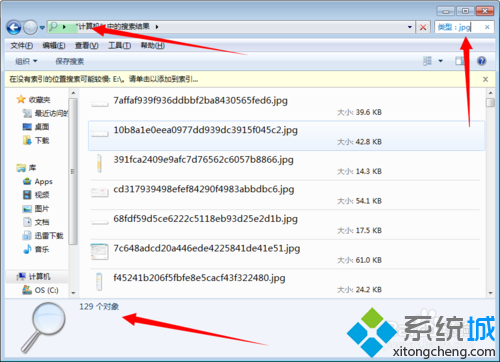
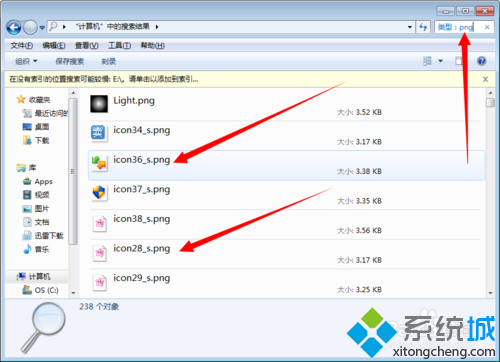
  3. 輸入副檔名,如 jpg、png、bmp、gif,系統即時顯示全磁碟符合檔案。
  4. 可再點擊「修改日期」、「大小」進一步篩選。
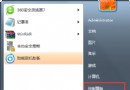
開啟電腦
搜尋框類型選單
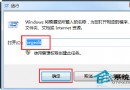
輸入類型
搜尋 jpg 結果
搜尋 png 結果

方法二:Win+F 全域搜尋視窗

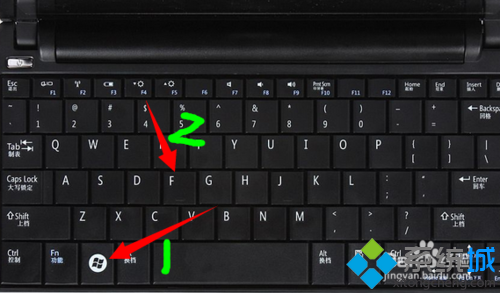
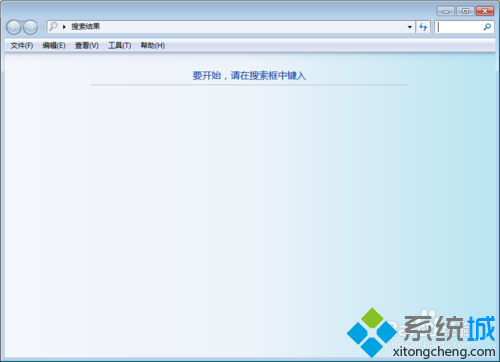
  1. 按 Win + F 開啟「搜尋結果」視窗 (不限於特定資料夾)。
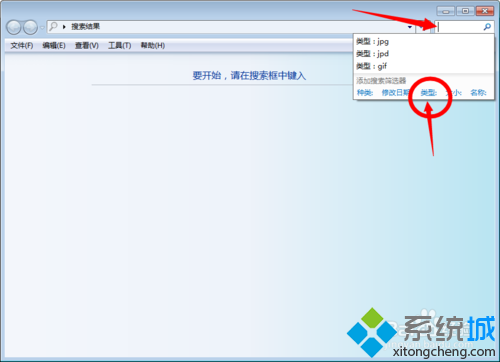
  2. 右上角搜尋框點擊一下,出現篩選選單:種類、修改日期、類型、大小、名稱。
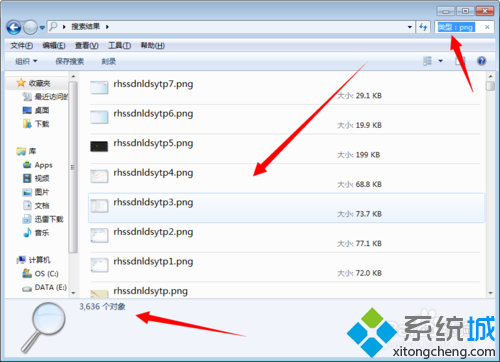
  3. 選擇 「類型」,輸入副檔名 (jpg、png 等),即可全磁碟搜尋。
Win+F 開啟搜尋
搜尋視窗
選擇類型
搜尋結果

進階搜尋語法 (AQS - Advanced Query Syntax)

語法範例說明
type:type:jpg指定檔案類型/副檔名
datemodified:datemodified:this week修改日期範圍
size:5MB檔案大小篩選
folder:folder:C:\Photos限定資料夾
AND / OR / NOTtype:jpg AND datemodified:last month布林邏輯組合

搜尋不出來?檢查索引選項

  1. 控制台 → 索引選項。
  2. 確認常用資料夾 (圖片、文件、下載、D 槽資料夾) 已在「包含的位置」清單中。
  3. 點擊 進階 → 重建索引 (耗時數分鐘至數小時),解決遺漏檔案問題。
Copyright © Windows教程網 All Rights Reserved