Win7 預設停用 Guest 來賓帳號。開啟可方便區域網共用存取,但也增加被入侵風險。本文提供「電腦管理 → 本機使用者和群組 → 使用者 → Guest 內容 → 取消/勾選『帳戶已停用』」標準開關流程,並強調開啟後必須設定密碼、個人用戶建議保持關閉等安全性建議,附圖文操作指引。
開啟/關閉 Guest 帳號操作步驟
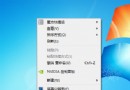
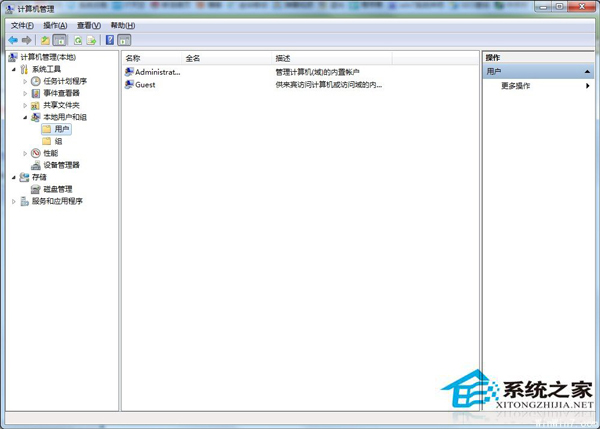
- 右鍵桌面「電腦」→「管理」。
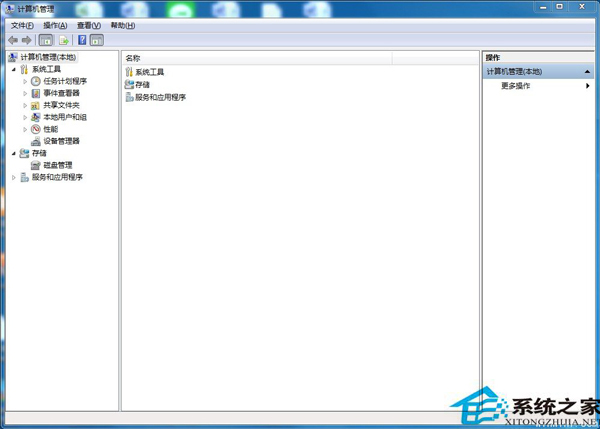
- 左側展開「本機使用者和群組」→「使用者」。
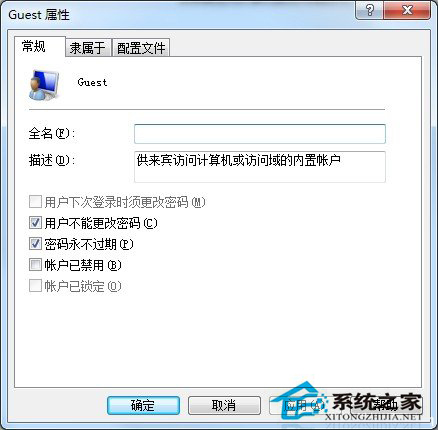
- 右側找到 Guest → 右鍵「內容」。
- 開啟: 取消勾選「帳戶已停用」→「確定」。
關閉: 勾選「帳戶已停用」→「確定」。
關鍵後續步驟:為 Guest 設定密碼
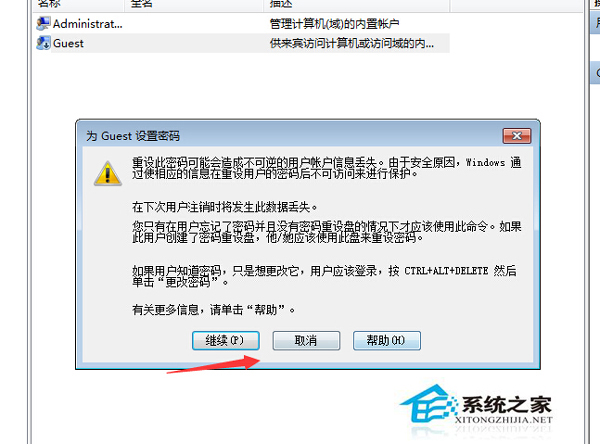
- Guest 內容視窗 → 點擊「繼續」為 Guest 設定密碼。
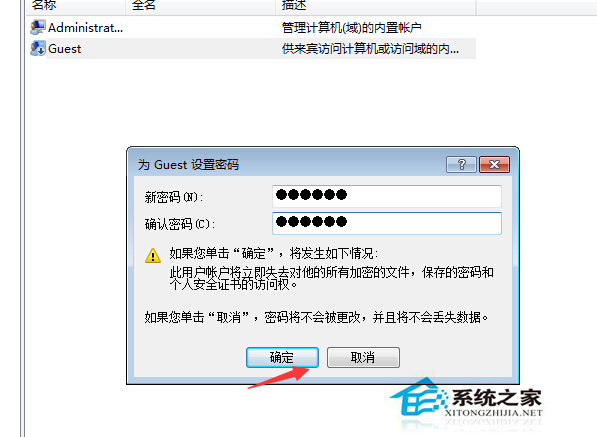
- 輸入密碼(建議複雜度同一般帳號)→「確定」。
安全性建議與最佳實務
- 個人/家用電腦: 建議永久保持 Guest 停用,需臨時共用檔案時改用「建立專用共用帳號 + 設定權限」方式,避免匿名存取風險。
- 企業/多用戶環境: 若必須開啟 Guest,務必設定強密碼,並透過群組原則限制 Guest 權限(僅允許網路存取特定共用資料夾、禁止本機登入、禁止關機等)。
- 防火牆配合: 開啟 Guest 期間,確保 Windows 防火牆「檔案和印表機共用」規則僅對信任子網開放。
- 定期稽核: 定期檢查 Guest 狀態與最後登入時間,異常立即停用並變更密碼。
替代方案:不開啟 Guest 也能共用
- 建立專用帳號(如
ShareUser)→ 設定密碼 → 僅授予「網路存取這台電腦」權限 → 共用資料夾權限僅給該帳號「讀取/寫入」。
- 此法比開啟 Guest 更安全、可追蹤、可精細控管權限。
掌握 Guest 帳號開關操作與風險控制,根據實際使用場景選擇「停用 + 專用帳號共用」或「開啟 + 強密碼 + 權限限制」,兼顧便利與資安。