Windows XP Windows 7 Windows 2003 Windows Vista Windows 綜合教學 Linux 系統教學
Windows 10 Windows 8 Windows 2008 Windows NT Windows Server 電腦軟體教學

Win7提升鍵盤靈敏度完整指南:更新驅動、調整重複延遲/速度、登錄表微調、實測驗證

編輯:Win7 系統應用技巧

鍵盤回應延遲、連擊不靈敏,嚴重影響遊戲操作與打字效率。Win7 可透過驅動更新、控制台參數調整、登錄表微調三層次優化鍵盤響應速度。本文提供完整操作流程與實測驗證方法。

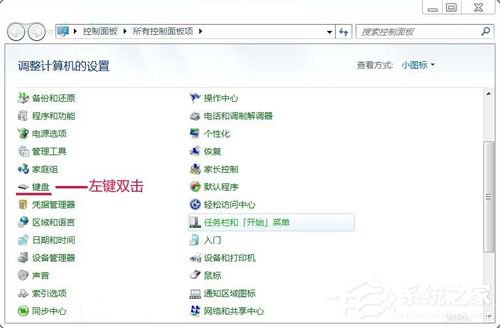
第一階段:更新鍵盤驅動程式

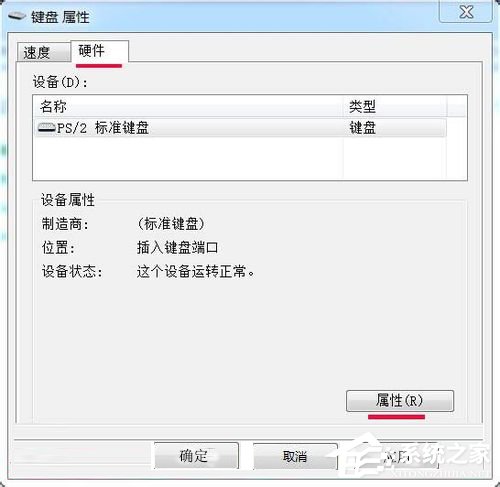
  1. 控制台 →「鍵盤」→「硬體」索引標籤 →「內容」。


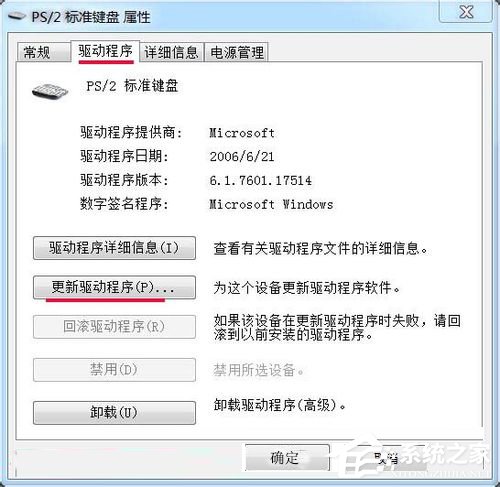
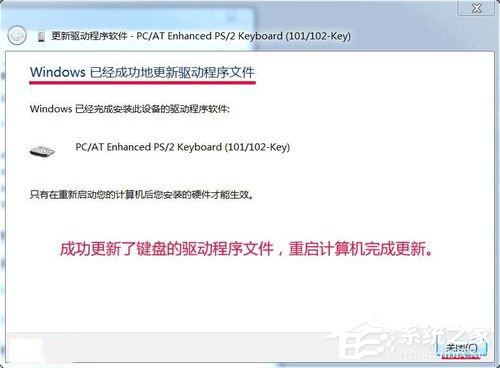
  2. 「驅動程式」索引標籤 →「更新驅動程式」。
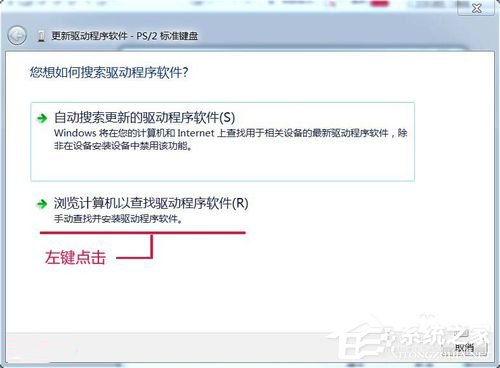
  3. 選擇「瀏覽電腦尋找驅動程式軟體」→「讓我從電腦上的裝置驅動程式清單中選擇」。
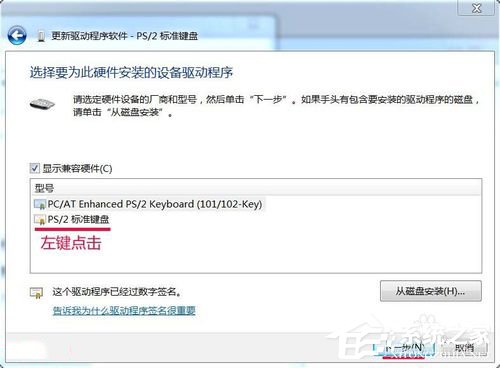
  4. 選擇「PS/2 標準鍵盤」→「下一步」安裝。
  5. 完成後重新開機。

第二階段:調整重複延遲與重複速度(控制台介面)

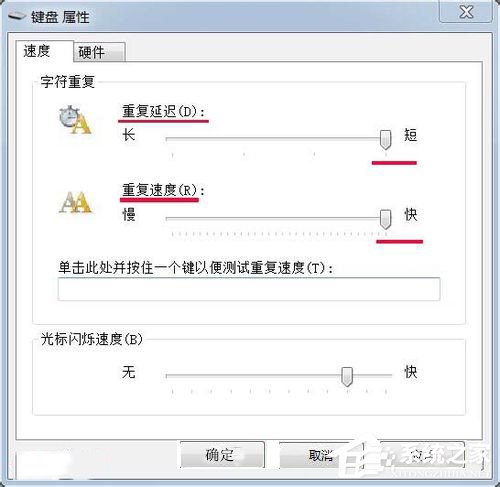
  1. 控制台 →「鍵盤」→「速度」索引標籤。
  2. 重複延遲:拉至「短」 (最左) — 按鍵按下後多久開始連發。
  3. 重複速度:拉至「快」 (最右) — 連發頻率。
  4. 點擊「確定」套用。

第三階段:登錄表微調(極致優化)

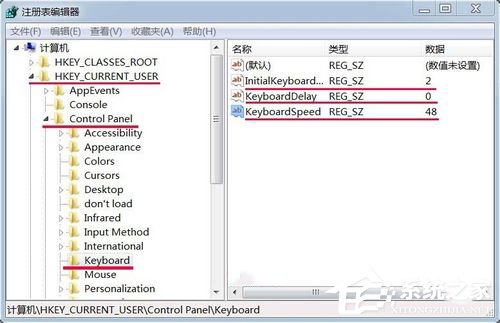
  1. Win+R → regedit 開啟登錄編輯程式。
  2. 導航至:
    HKEY_CURRENT_USER\Control Panel\Keyboard
  3. 修改以下值(雙擊修改數值資料):
    值名稱說明建議值預設值
    KeyboardDelay重複延遲 (0=最短, 3=最長)01
    KeyboardSpeed重複速度 (0=最慢, 31=最快)31 (或 48 視版本)31
    InitialKeyboardIndicators啟動時鎖定鍵狀態 (2=開啟 NumLock)20/2
  4. 關閉登錄編輯程式,**重新登入或重開機**生效。

第四階段:實測驗證鍵盤靈敏度

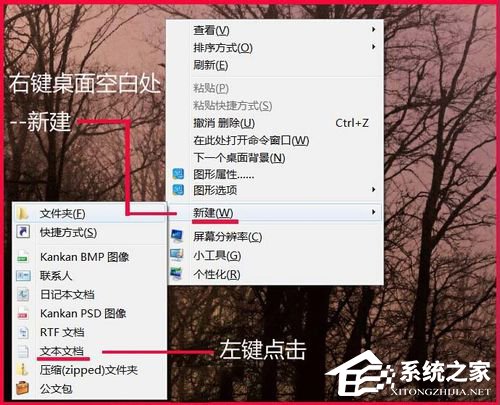
  1. 桌面右鍵 →「新增」→「文字文件」。
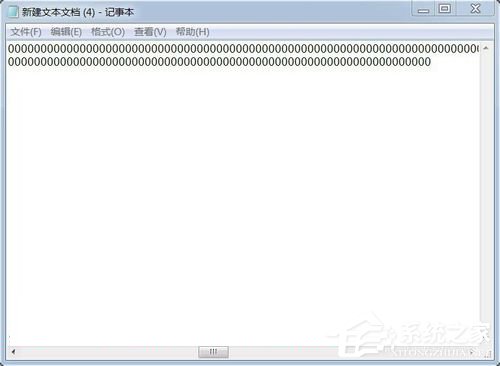
  2. 開啟文字文件,按住任一鍵 (如 'a') 持續 60 秒 (手機計時)。
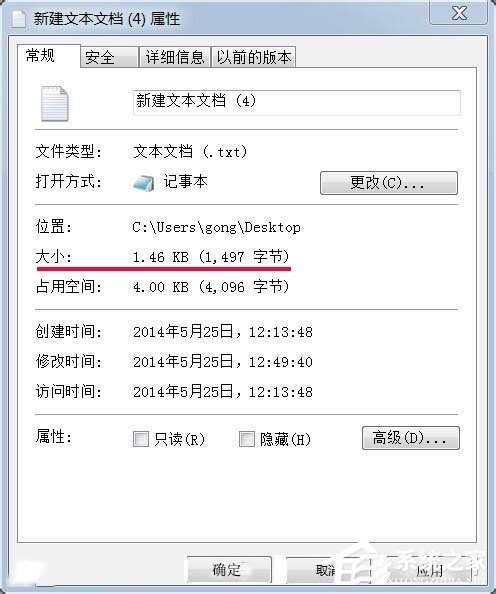
  3. 儲存檔案,右鍵檔案→「內容」查看大小。
    • 檔案大小 (Bytes) ≈ 產生字元數 (含換行)。
    • 字元數越大 = 重複速度越快 = 靈敏度越高。

硬體層面補充

  • 機械鍵盤:軸體觸發行程、彈簧壓力物理決定極限,軟體調整僅影響軟體層面重複率。
  • 薄膜鍵盤:觸發行程極短,軟體調整效果明顯。
  • 無線鍵盤:受無線傳輸延遲 (1-10ms) 影響,有線連接最低延遲。
  • 遊戲鍵盤:廠商驅動軟體通常提供更精細的觸發點、掃描率 (1000Hz/4000Hz/8000Hz) 設定,優先使用廠商軟體。

小結

Win7 鍵盤靈敏度優化遵循「驅動更新 → 控制台調整 → 登錄表微調」三步走。控制台調整即可滿足 90% 需求;極致追求者可修改登錄表 KeyboardDelay=0、KeyboardSpeed=31;最終以 60 秒長按測試驗證成果。硬體限制無法由軟體突破,專業玩家建議投資高掃描率機械鍵盤。

Copyright © Windows教程網 All Rights Reserved