Windows XP Windows 7 Windows 2003 Windows Vista Windows 綜合教學 Linux 系統教學
Windows 10 Windows 8 Windows 2008 Windows NT Windows Server 電腦軟體教學

清除 Win7 Windows.old 資料夾:磁碟清理工具一鍵釋放 10GB+ 空間

編輯:Win7 系統應用技巧

重裝/升級 Win7 後,C 磁碟根目錄常遺留 Windows.old 資料夾,佔用 10-30 GB 空間,裡面存放舊系統檔案、使用者資料、程式檔案。手動刪除會遇到權限錯誤、刪不掉。正解:用內建磁碟清理工具,勾選「舊版 Windows 安裝」,幾分鐘乾淨釋放空間。
操作步驟

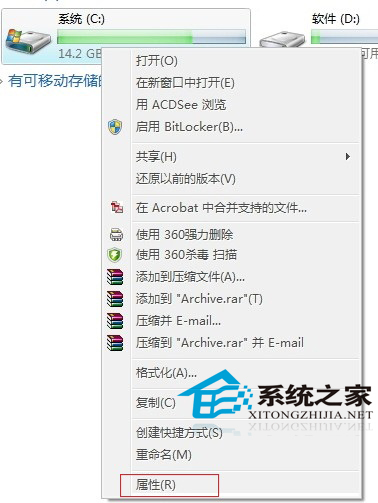
  1. 開啟 電腦 / 此電腦 → C 磁碟右鍵 → 內容。

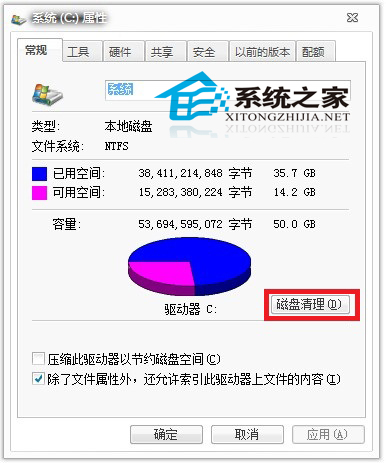
C磁碟內容磁碟清理按鈕

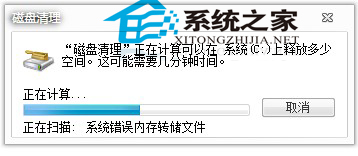
  1. 「一般」索引標籤點選 磁碟清理 按鈕。
  2. 系統掃描完成後,點選 清理系統檔案(需管理員權限,會重新掃描)。

磁碟清理清理系統檔案

  1. 在「要刪除的檔案」清單中,向下捲動找到並勾選 舊版 Windows 安裝 (Previous Windows installation(s))。
  2. 可同時勾選 暫存檔案、縮圖、錯誤回報檔案 等一併清理。
  3. 點選 確定 → 刪除檔案 確認。

磁碟清理勾選舊版Windows安裝

為什麼不用手動刪除?

  • Windows.old 檔案擁有 TrustedInstaller 擁有權,一般使用者(含管理員)無法直接刪除,需先取得擁有權再修改權限,極繁瑣且易遺漏。
  • 磁碟清理工具以 SYSTEM 權限 執行,可繞過權限限制完整清除。
  • 工具會自動跳過仍被系統引用的檔案,避免誤刪導致新系統不穩定。

清理前備份提醒

Windows.old 包含舊系統的 Users\你的帳號 資料夾。清理前請確認:

  • 重要文件、桌面檔案、瀏覽器書籤、郵件資料已遷移至新系統。
  • 若不確定,可先將 Windows.old\Users\帳號 整個複製到 D 盤備份,清理後再慢慢整理。

進階:命令列無人值守清理

管理員 CMD 執行:

cleanmgr /sageset:1

勾選需清理項目(含舊版 Windows 安裝)確定後,再執行:

cleanmgr /sagerun:1

適合批次腳本/排程自動清理多台電腦。

補充:Windows.old 自動刪除機制

Win7 升級後 28 天(部分版本 10 天),系統會自動透過排程工作刪除 Windows.old。但若磁碟空間緊迫,不必等待,立即手動清理最快。

一鍵磁碟清理,讓 C 盤瞬間瘦身,系統運作更輕盈!

Copyright © Windows教程網 All Rights Reserved