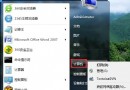
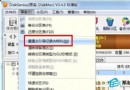
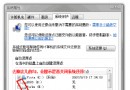
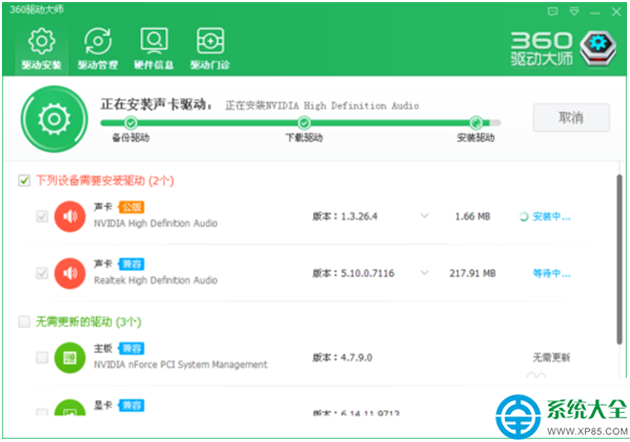
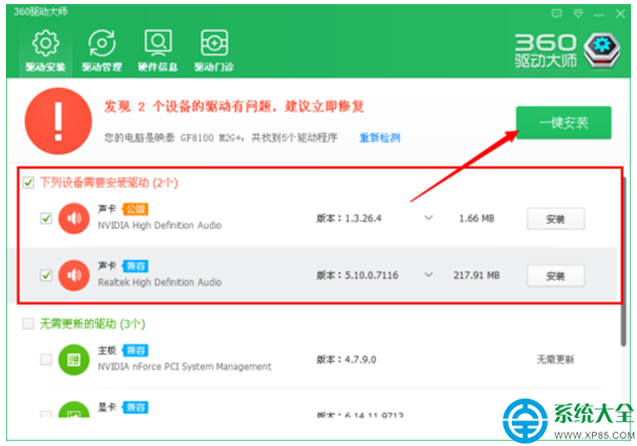
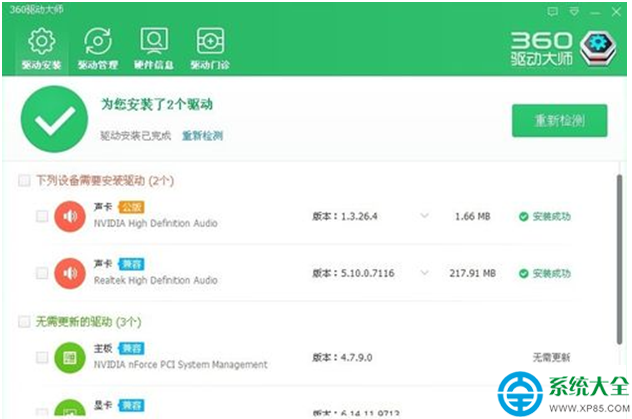
Windows 7 安裝聲卡驅動,核心原則是優先使用主機板/筆電品牌官網對應機型驅動,其次為晶片原廠通用驅動。本文以原文「360 驅動大師」流程為例說明自動化工具操作,但強烈建議採用官方手動安裝方式,避免自動化工具推送錯誤版本/捆綁軟體/修改系統設定。
| 音訊晶片廠商 | 通用驅動下載頁 | 適用情境 |
|---|---|---|
| Realtek (最常見) | https://www.realtek.com/en/component/zoo/category/pc-audio-codecs-high-definition-audio-codecs-software |
主機板/筆電官網無 Win7 驅動,晶片為 ALC887/ALC892/ALC1220/ALC4080 等 |
| VIA | https://www.via.com.tw/en/support/drivers |
晶片為 VT1708S/VT1802/VT2021 等 |
| IDT (現屬 Tempest/Creative) | 主機板官網通常整合提供,單獨較難找 | 舊款商用筆電/工作站 (Dell Precision/HP ZBook 早期) |
| Creative Sound Core3D / Sound Blaster | https://support.creative.com/ |
獨立聲卡/高階主機板內建 Creative 方案 |
| Intel (HD Audio / Display Audio) | Intel 官網驅動下載中心 / 主機板官網 | 核顯 HDMI/DP 音訊輸出、部分主機板 Intel PCH 方案 |
Win7 裝聲卡驅動,官方手動安裝是鐵律。自動化工具 (360驅動大師/驅動精靈/驅動人生) 適合「完全不知型號、無法上網、臨時救急」,但長期使用必帶來版本錯配、捆綁推廣、系統設定被竄改等隱患。花 10 分鐘確認型號、下載官方包、乾淨安裝,換來的是穩定、乾淨、可控的音訊子系統。配合 Realtek 管理器「停用前面板偵測」+ Windows 聲音控制台預設裝置設定,聲音問題 99% 迎刃而解。