Windows XP Windows 7 Windows 2003 Windows Vista Windows 綜合教學 Linux 系統教學
Windows 10 Windows 8 Windows 2008 Windows NT Windows Server 電腦軟體教學

Windows 7 磁碟錯誤手動修復完整指南:自動修復失效時的應對策略

編輯:Win7 系統應用技巧

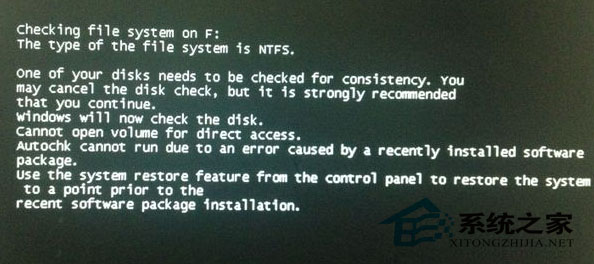
Windows 7 擁有強大的自動磁碟修復機制,開機時偵測到檔案系統錯誤會自動執行 chkdsk。但若自動修復失敗、或出現反覆掃描、開機卡在修復畫面、甚至無法進入系統,就需要手動介入。本文整理從圖形介面、命令列、復原環境、註冊表停用自動掃描等多層次手動修復方法,並說明何時該放棄修復改為備份重灌。

現象分類

  • 一次性自動修復:開機出現一次掃描修復,之後不再出現 → 系統已自行修復,無需處理。
  • 反覆自動修復:每次開機都跑 chkdsk,甚至卡住無法完成 → 檔案系統持續受損或硬碟實體壞軌。
  • 無法進入系統:修復失敗導致藍畫面、重啟循環、黑畫面游標 → 需用安裝光碟/USB 進入復原環境修復。

方法一:圖形介面手動執行磁碟檢查(可進入系統時)

  1. 「電腦」→ 目標磁碟右鍵 → 「內容」→ 「工具」→ 「立即檢查」。
  2. 勾選「自動修復檔案系統錯誤」與「掃描並嘗試修復壞扇區」→ 「開始」。
  3. 系統磁碟會排程下次重啟執行,點選「排程磁碟檢查」→ 重啟。

方法二:命令列執行 chkdsk(可進入系統時)

  1. 以系統管理員身分開啟命令提示字元。
  2. 輸入 chkdsk c: /f /r(c: 為目標磁碟代號)。
  3. 系統磁碟輸入 y 排程重啟執行;非系統磁碟若被佔用輸入 y 強制卸載執行。

方法三:Windows 復原環境 (WinRE) 執行修復(無法進入系統時)

  1. 插入 Windows 7 安裝光碟/USB,從光碟/USB 開機。
  2. 選擇語言 → 「修復電腦」→ 選擇作業系統 → 「命令提示字元」。
  3. 在命令提示字元中輸入:
    chkdsk c: /f /r
    (注意:WinRE 中磁碟代號可能不同,先用 diskpart → list volume 確認系統磁碟代號)。
  4. 完成後輸入 exit 重啟。

方法四:停用開機自動磁碟檢查(反覆掃描無效時)

若硬碟無實體壞軌、檔案系統已修復,但開機仍強制掃描,可透過註冊表停用:

  1. 執行 regedit 開啟註冊表編輯器。
  2. 定位至:
    HKEY_LOCAL_MACHINE\SYSTEM\CurrentControlSet\Control\Session Manager
  3. 在右側找到 BootExecute 值,預設為 autocheck autochk *。
  4. 備份:右鍵該值 → 「修改」→ 複製數值資料存檔備份。
  5. 將數值資料清空(留白)或改為 autocheck autochk /k:*(僅略過特定磁碟)。
  6. 重啟電腦,開機不再強制掃描。

警告:停用自動掃描後,若硬碟真有錯誤將無法被偵測修復,僅建議在確認硬碟健康、反覆掃描為誤判時使用。

方法五:硬碟壞軌修復工具(實體壞軌疑慮)

  • MHDD / Victoria(DOS 環境):低層級掃描修復/重映射壞軌,需專業知識,操作不當可能毀資料。
  • 廠商工具:Seagate SeaTools、WD Data Lifeguard Diagnostic、Hitachi DFT,支援 Windows/DOS/ISO 開機版,相對安全易用。
  • HDD Regenerator:商業軟體,宣稱可磁化修復壞軌,效果見仁見智。

終極決策樹

手動修復失效 / 反覆掃描 / 無法進入系統
                │
                ▼
┌──────────────────────────────┐
│ 備份所有可讀資料(最優先)      │
└──────────────┬───────────────┘
               │
               ▼
┌──────────────────────────────┐
│ 檢視 S.M.A.R.T. (CrystalDiskInfo)│
└──────────────┬───────────────┘
               │
      ┌────────┴────────┐
      ▼                 ▼
  健康/良好          警告/危險
      │                 │
      ▼                 ▼
重灌系統/還原映像    更換硬碟
(格式化重分區)       (資料已備份)

總結建議

  1. Windows 7 自動修復極可靠,出現一次掃描即消失者無需理會。
  2. 反覆掃描先試 chkdsk /f /r、WinRE 修復、停用自動掃描。
  3. 若伴隨異音、S.M.A.R.T. 關鍵屬性異常、修復後問題復發 → 硬碟實體老化,立即備份換新。
  4. 定期備份(系統映像 + 檔案備份)是對抗硬碟故障的唯一鐵律。

手動修復是爭取時間備份的手段,而非根治硬體老化的良方。守住資料,才能從容面對硬碟壽命終點。

Copyright © Windows教程網 All Rights Reserved