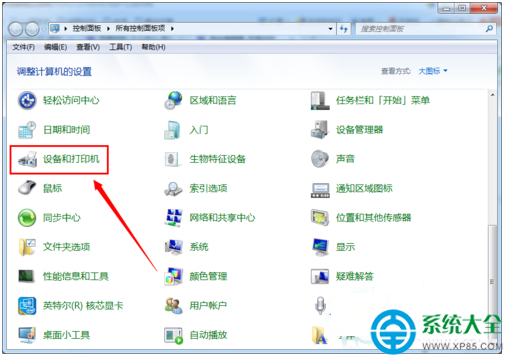
防止暴力破解、保護數據安全,設置賬戶鎖定閾值是基礎安全策略。本文教你通過本地組策略編輯器配置「賬戶鎖定閾值」「鎖定時間」「重置計數器」三項核心參數。
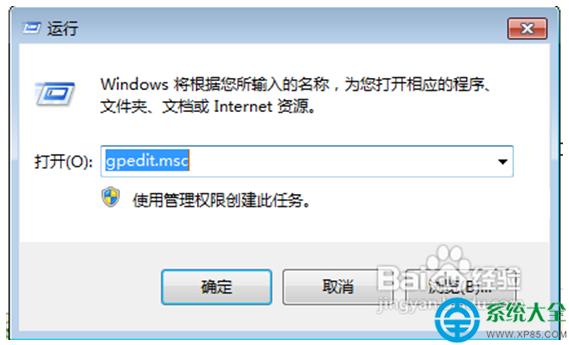
gpedit.msc 打開本地組策略編輯器(專業版/旗艦版可用,家庭版需啟用或用 secpol.msc)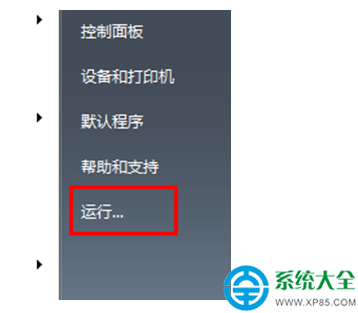
計算機配置 → Windows 設置 → 安全設置 → 賬戶策略 → 賬戶鎖定策略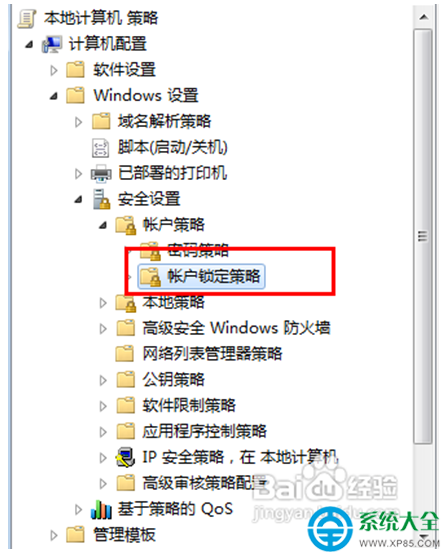
| 策略名稱 | 推薦值 | 說明 |
|---|---|---|
| 賬戶鎖定閾值 | 3-5 次 | 連續錯誤達此次數鎖定賬戶,0 表示永不鎖定 |
| 賬戶鎖定時間 | 15-30 分鐘 | 鎖定持續時間,0 表示永久鎖定需管理員解鎖 |
| 重置賬戶鎖定計數器 | 15 分鐘 | 錯誤計數器歸零間隔,建議 ≤ 鎖定時間 |
3 → 確定(系統會自動建議設置另外兩項)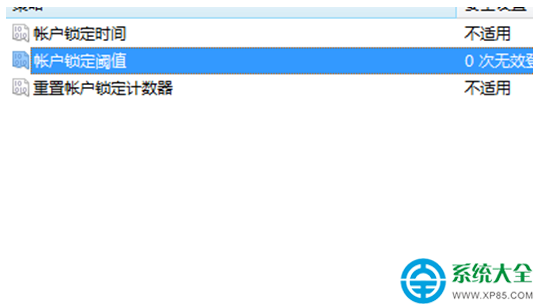
20、「重置計數器」20 → 確定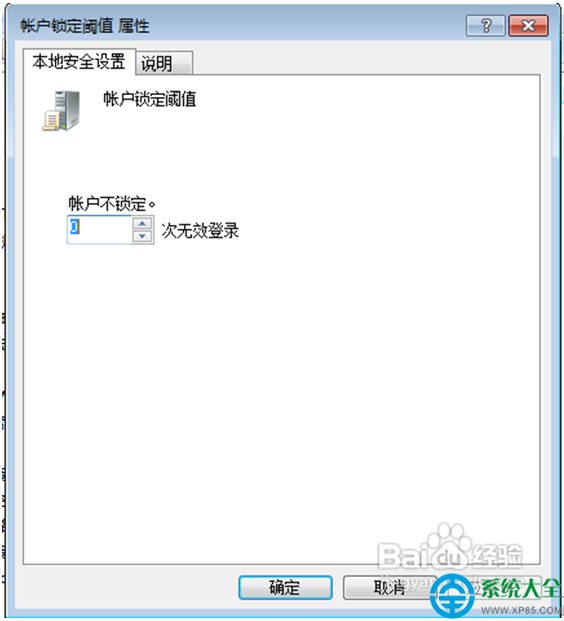
lusrmgr.msc → 「用戶」 → 右鍵被鎖用戶 → 「屬性」 → 取消勾選「賬戶已鎖定」 → 確定net user 用戶名 /active:yessecpol.msc(本地安全策略,部分家庭版可用)net accounts /lockoutthreshold:3 /lockoutduration:20 /lockoutwindow:20Policy Plus(開源組策略編輯器,支持所有版本)