前言
在 Windows 7 環境下透過 TCP/IP 連接網路印表機,是辦公室常見部署方式。本文提供從開啟裝置管理到驅動安裝的完整步驟,並說明常見陷阱與驗證方法。
操作步驟
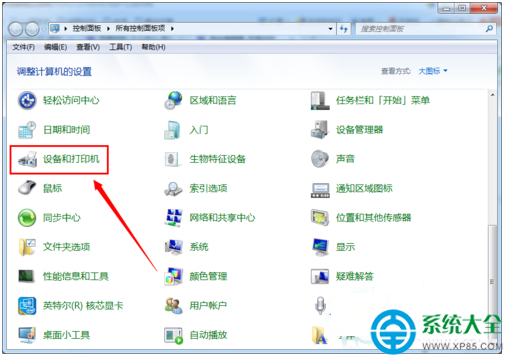
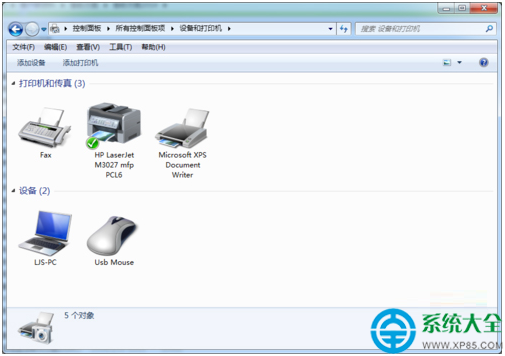
- 開啟「開始」→「裝置和印表機」。
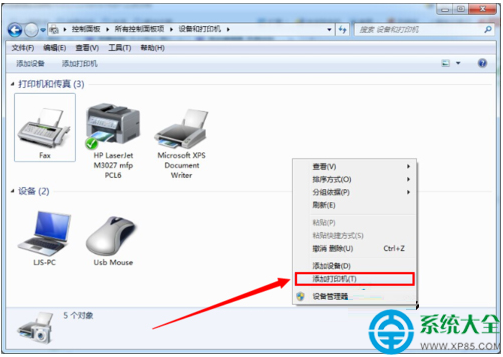
- 點選工具列「新增印表機」。
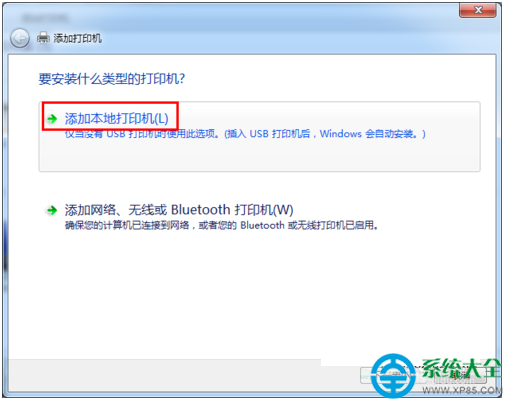
- 在嚮導選擇「新增本機印表機」(雖為網路印表機,但需手動建立 TCP/IP 連接埠)。
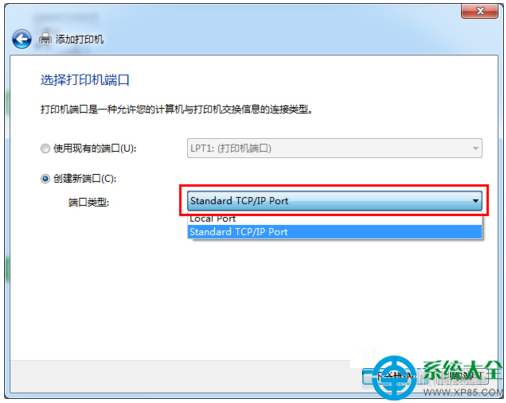
- 選擇「建立新連接埠」,類型選 Standard TCP/IP Port,按「下一步」。
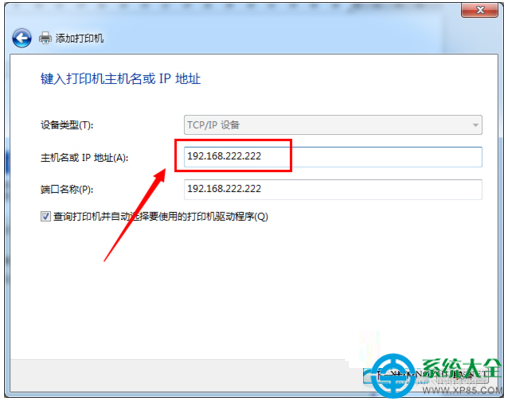
- 輸入印表機的 IP 位址(或主機名),取消勾選「自動查詢印表機並選擇驅動程式」,按「下一步」。
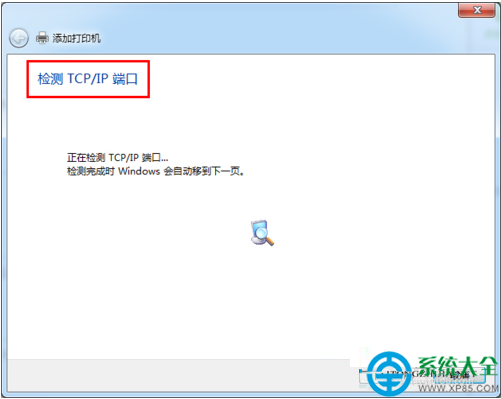
- 系統偵測連接埠,確認無誤後進入驅動安裝畫面。
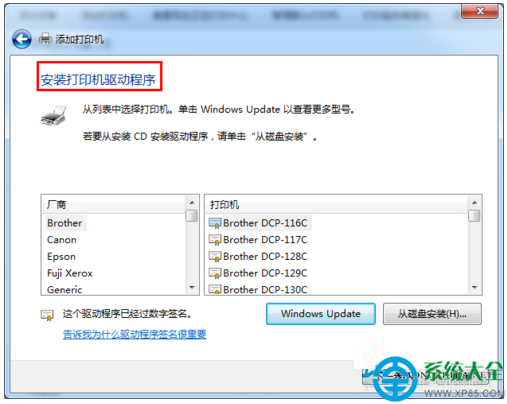
- 選擇印表機廠商與型號,或點選「使用磁碟」指定驅動程式資料夾(建議下載官方完整驅動包)。
- 完成嚮導,列印測試頁驗證。
進階設定與疑難排解
設定印表機共享名稱
安裝完成後,右鍵印表機圖示 → 「印表機內容」→「共用」頁籤 → 勾選「共用這台印表機」並設定共用名稱,方便其他電腦透過網路鄰居快速連線。
常見問題
- 偵測不到印表機:確認 IP 正確、印表機已開機、網路連通(可 ping 通)、防火牆允許連接埠 9100/515/631。
- 驅動安裝失敗:以系統管理員身分執行安裝程式,或下載對應作業系統版本 (x86/x64) 的完整驅動包。
- 列印卡住:重新啟動「Print Spooler」服務 (
services.msc),清除 C:\Windows\System32\spool\PRINTERS 目錄下的檔案。
快速驗證指令
# 測試連接埠連通性
telnet <印表機IP> 9100

# 列印測試頁 (命令列)
rundll32 printui.dll,PrintUIEntry /k /n "印表機名稱"