Win7 升級後「電腦」中找不到攝影機捷徑,無法手動開啟拍照/錄影。主因是系統僅安裝驅動程式,缺乏廠商專用應用程式。以下提供官方軟體與 360 魔法攝影機兩種解法。
方法一:安裝廠商官方攝影機軟體(推薦)
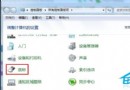
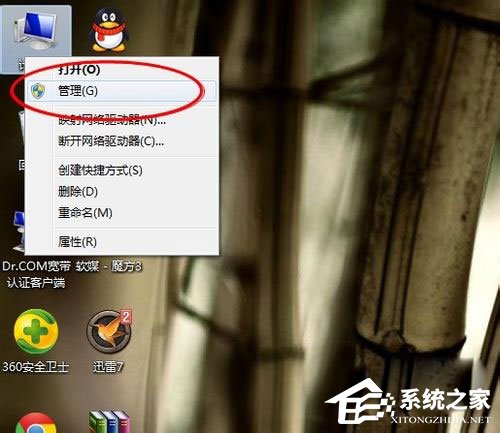
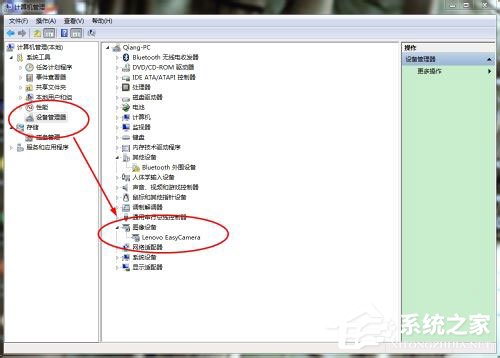
- 確認驅動正常:右鍵「電腦」→「管理」→「裝置管理員」→「影像裝置」→ 應顯示攝影機名稱(如 Integrated Camera),無黃色驚嘆號。
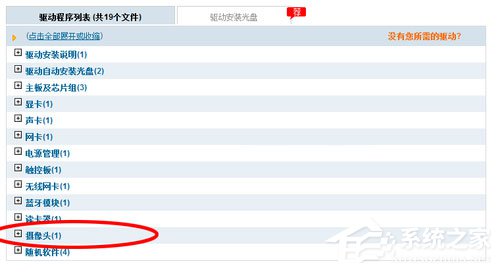
- 前往筆電廠商官網(如聯想、華碩、戴爾、HP)支援頁面,依機型下載對應攝影機應用程式(聯想常為 YouCam、LifeFrame 等)。
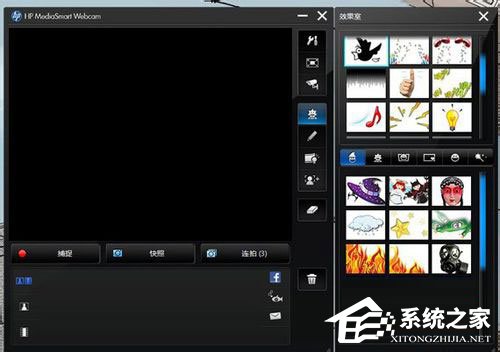
- 安裝完成後,桌面/開始選單自動生成捷徑,點擊即可開啟攝影機介面拍照/錄影/設定。

方法二:使用 360 魔法攝影機(免安裝驅動、通用性強)
- 開啟 360 安全衛士 →「功能大全」→ 搜尋「魔法攝影機」→「安裝」。
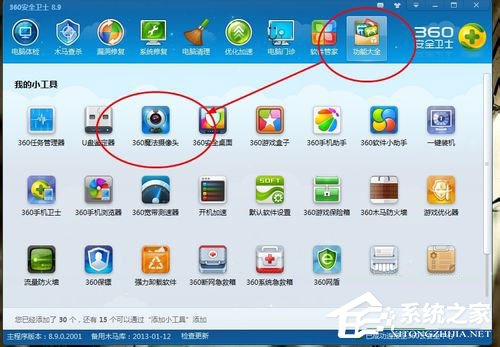
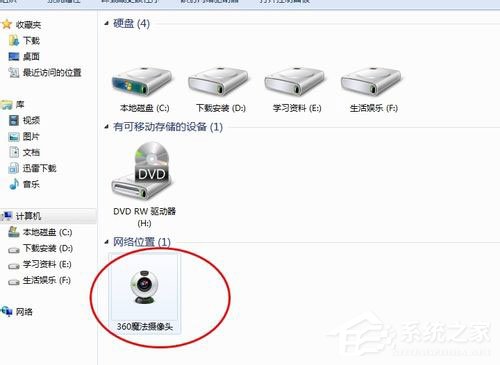
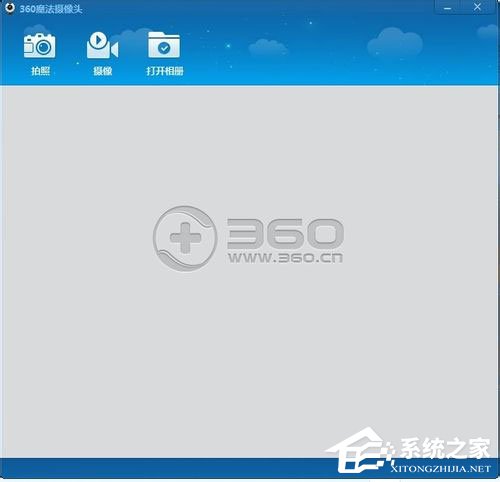
- 安裝後可直接在 360 介面開啟攝影機,或在「電腦」中出現「360 魔法攝影機」裝置圖示,雙擊即用。
關鍵前提:裝置管理員中攝影機驅動必須正常載入(無代碼 10/28/43 錯誤)。若驅動異常,需先解決驅動問題(更新/重裝/官網下載)再嘗試上述方法。