Windows XP Windows 7 Windows 2003 Windows Vista Windows 綜合教學 Linux 系統教學
Windows 10 Windows 8 Windows 2008 Windows NT Windows Server 電腦軟體教學

Win7 使用 DiskGenius 偵測與修復硬碟壞軌完整教學

編輯:Win7 系統應用技巧

DiskGenius 是一款功能強大的硬碟分區與資料維護工具,除了基本的建立、調整分區功能,還支援遺失分區救援、誤刪檔案恢復、格式化恢復等進階功能。當硬碟出現讀取變慢、異響或系統不穩定時,往往是壞軌作祟。本文將詳細說明如何在 Win7 環境下使用 DiskGenius 進行壞軌掃描與修復,並提供隔離壞軌的實務建議。
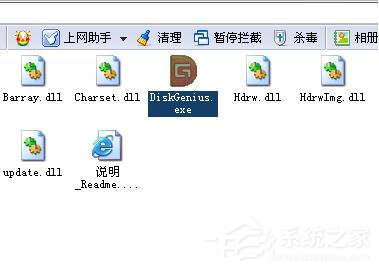
DiskGenius 主介面

操作步驟詳解

1. 取得與執行程式

  • 下載 DiskGenius(免安裝綠色版),解壓縮至硬碟即可直接執行 DiskGenius.exe。
  • 介面左側顯示所有實體硬碟與邏輯分區,右側為詳細資訊。

2. 確認硬碟資訊

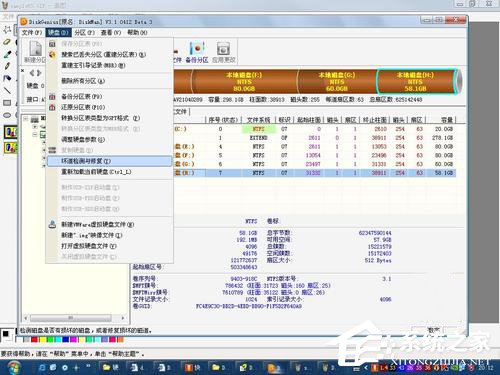
選中目標硬碟(如標稱 320GB 實際顯示 298GB,屬正常容量換算差異),可查看分區佈局與健康狀態。
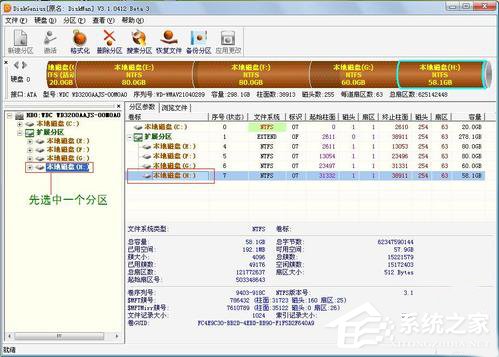
硬碟容量資訊

3. 針對單一分區進行壞軌掃描

  1. 在左側選中欲檢測的邏輯分區(如 H 槽)。
  2. 點選上方選單 「硬碟」 → 「壞軌檢測與修復」。
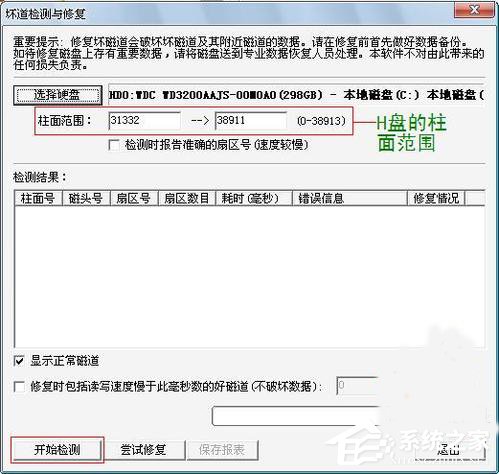
  3. 彈出視窗確認柱面範圍後,點擊 「開始檢測」。

選擇壞軌檢測功能

設定檢測範圍並開始

4. 觀察掃描過程與結果

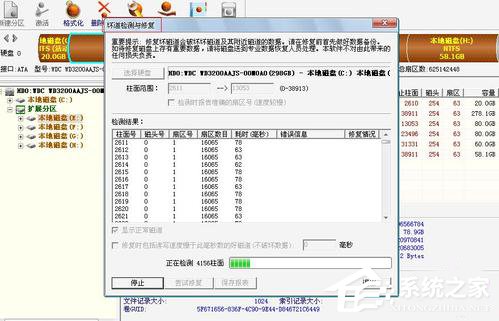
  • 掃描期間會顯示即時進度圖:綠色方格為正常扇區,紅色為壞軌,黃色為較慢扇區(潛在風險)。
  • 掃到壞軌時硬碟可能發出「咯吱、咯吱」異響,屬正常現象。
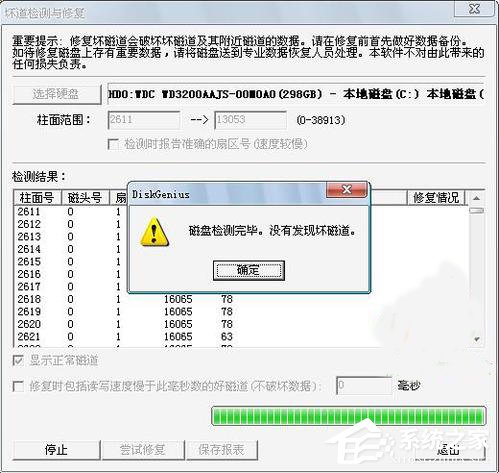
  • 完成後會彈出摘要:是否發現壞扇區、壞扇區總數等資訊。

掃描進度圖

掃描結果摘要

5. 修復與隔離壞軌策略

重要原則:軟體修復僅能處理邏輯壞軌(軟體標記錯誤),物理壞軌無法真正修復,且修復過程會損壞壞軌附近資料。建議優先備份重要資料!
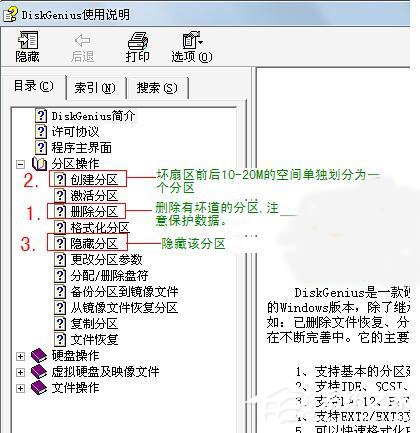
  • 嘗試修復:掃描完成後點擊「嘗試修復」,針對邏輯壞軌進行扇區重寫。
  • 隔離物理壞軌(推薦做法):
    1. 刪除包含壞軌的分區。
    2. 重新建立分區時,將壞軌前後各 10~20MB 空間單獨劃為一個小分區。
    3. 隱藏該分區(不指派磁碟代號),防止系統寫入資料導致壞軌擴散。

分區管理介面

6. 整顆實體硬碟完整掃描

若需更徹底檢測,可直接選中左側實體硬碟(而非邏輯分區),同樣執行「壞軌檢測與修復」,掃描範圍涵蓋整顆硬碟所有扇區。
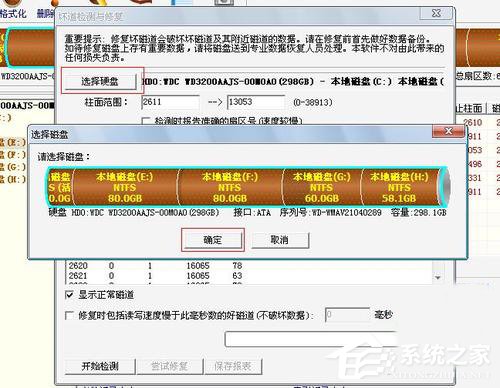
實體硬碟掃描


DiskGenius 的壞軌檢測功能直觀且強大,能幫助使用者快速掌握硬碟健康狀態。切記:物理壞軌一旦出現大面積紅區,代表硬碟壽命將盡,請儘速遷移資料並更換新硬碟,切勿僥倖繼續存放重要資料。

Copyright © Windows教程網 All Rights Reserved