在 Windows 7 系統中,經常會遇到無法透過滑鼠右鍵正常刪除的檔案或資料夾,此時善用命令提示字元(CMD)的強大指令即可輕鬆解決。無論是批次刪除多層目錄、跳過確認提示直接刪除,還是處理帶有系統、唯讀、隱藏屬性的特殊檔案,CMD 都能提供精準的控制。本文將系統整理 Win7 環境下刪除任意檔案的各類指令語法,並補充誤刪後的救援方法,助你掌握檔案管理的主動權。
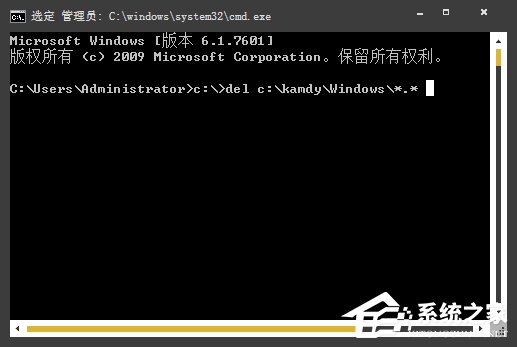
▲ 範例操作截圖,請勿直接嘗試!
使用 rd(Remove Directory)指令可刪除資料夾及其所有內容:
rd 目錄名 /s
rd /s 目錄名
加上 /s 參數會遞刪除指定目錄下的所有子目錄與檔案,執行前會跳出確認提示(Y/N),較為安全。
若需一次性清理大量檔案而不想被提示打斷,可加入 /q(Quiet)參數:
rd 目錄名 /s /q
rd /s /q 目錄名
此組合將直接刪除目標目錄及其所有內容,操作不可逆,請務必確認路徑正確後再執行。
許多頑固檔案因擁有特殊屬性而無法直接刪除,需先以 attrib 指令移除屬性:
attrib 路徑 -s -r -h(-s 系統、-r 唯讀、-h 隱藏)attrib -s -h -r 路徑\檔名屬性移除後,再使用對應指令刪除:
rd 路徑del 路徑\檔名技巧:在 CMD 中輸入長檔名或路徑時,輸入前幾個字母再按 Tab 鍵可自動補全;若操作當前目錄下的項目,路徑可省略(如 rd 新資料夾 或 del 新檔案.txt)。
DELTREE [磁碟代號:]<路徑名>DEL [d:][路徑]檔名 [/P]/P 參數可在每個檔案刪除前要求確認。rd [磁碟代號:][路徑]目錄名del 清空內容,再退回上層執行 rd。不得刪除根目錄或目前工作目錄。rd /s /q 路徑(遞刪+靜默,最實用)參數說明:
/s:刪除目錄樹(含所有子目錄與檔案)/q:安靜模式,不要求確認若不慎刪除重要檔案,請立即嘗試 UNDELETE 恢復:
UNDELETE [剛被刪除的檔名]在 Windows XP/2000/NT 及更新版本中,也可使用 rmdir /s /q 目錄名 達成相同的遞刪效果(如 rmdir /s /q d:/temp/test)。
熟練掌握上述指令語法,即可在 Win7 環境下靈活處理各類刪除難題,操作範圍甚至可覆蓋整顆硬碟。請記住:強大權力伴隨著風險,執行刪除前請三次確認路徑與目標!