Windows XP Windows 7 Windows 2003 Windows Vista Windows 綜合教學 Linux 系統教學
Windows 10 Windows 8 Windows 2008 Windows NT Windows Server 電腦軟體教學

Win7 UEFI 引導安裝完整指南:從 BIOS 模式切換、磁碟轉 MBR 到系統安裝

編輯:Win7 系統應用技巧

現代電腦預設採用 UEFI (Unified Extensible Firmware Interface) 取代傳統 BIOS,開機流程省去 POST 自檢,大幅縮短啟動時間。但 Windows 7 早期版本不支援 GPT 分區上的 UEFI 原生開機 (需 Win8/10/11),安裝 Win7 於 UEFI 電腦時,必須將韌體模式切換為 Legacy (CSM) 模式,並將磁碟分區表從 GPT 轉換為 MBR。本文詳細記錄從 UEFI 進入設定、切換 Legacy、磁碟轉 MBR、安裝 Win7 到安裝後切回 UEFI 的完整流程,附大量實機截圖與 diskpart 指令操作。
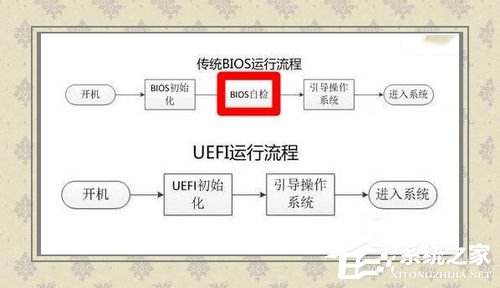
一、認識 BIOS vs UEFI 引導流程

  • BIOS (Legacy):開機 → BIOS 初始化 → POST 自檢 → 讀取 MBR 啟動磁區 → 載入作業系統。
  • UEFI:開機 → UEFI 初始化 → 直接讀取 EFI 系統分區 (ESP) 載入開機管理程式 → 載入作業系統 (無 POST,速度更快)。
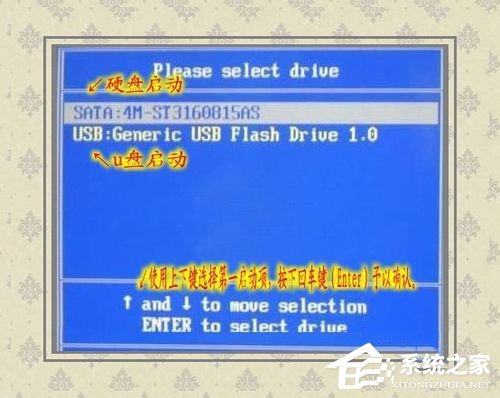
BIOS開機選單
BIOS USB啟動
UEFI流程圖

二、進入 UEFI 設定切換 Legacy (CSM) 模式

  1. 開機快速連按 F12 (或 F2/Del/Esc,視廠牌而定) 進入 UEFI 設定介面。
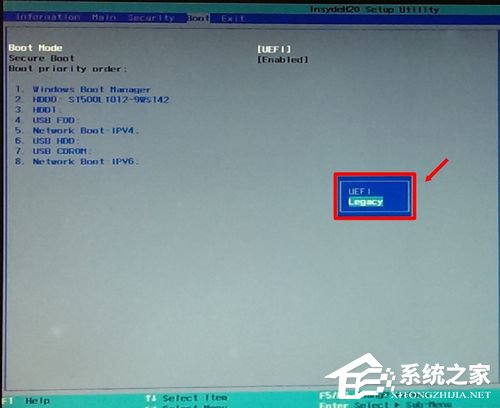
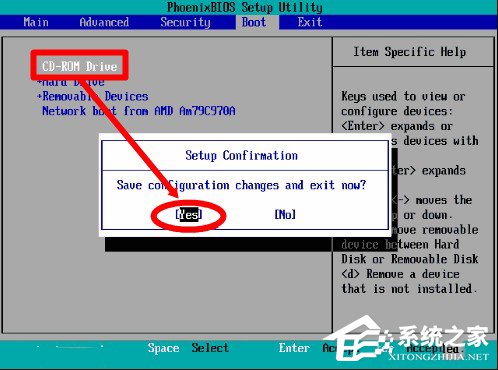
  2. 切換至 Boot (開機) 索引標籤,找到 Boot Mode (開機模式),預設為 UEFI。
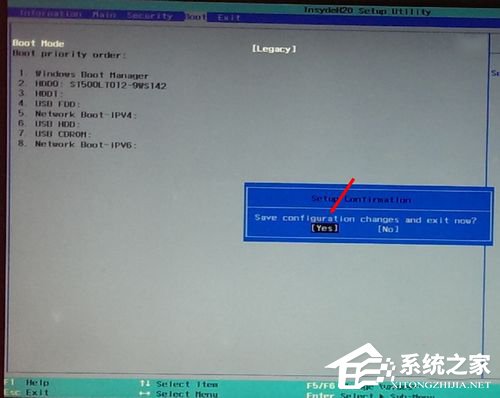
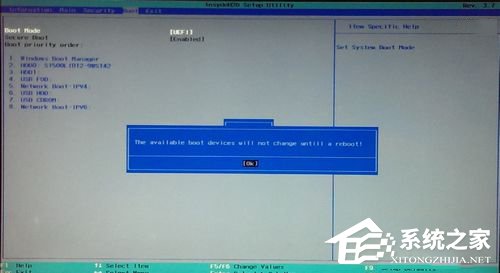
  3. 將 Boot Mode 改為 Legacy (或 CSM、UEFI and Legacy OPROM),儲存離開 (通常 F10 Save & Exit)。
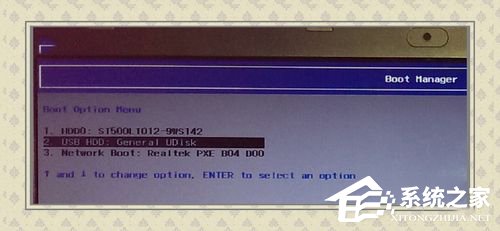
  4. 系統重新開機,進入傳統開機選單 (顯示 HDD、USB、Network 等選項)。
UEFI Boot Mode設定
選擇Legacy
確認修改
重啟後開機選單
Legacy開機選單

三、磁碟轉換 GPT → MBR (關鍵步驟)

警告:轉換會清空磁碟所有分區與資料,請先完整備份重要檔案!

  1. 插入 Win7 安裝媒體 (USB/DVD),啟動安裝程式至「安裝 Windows」語言選擇畫面。
  2. 按 Shift+F10 開啟命令提示字元。
  3. 依序輸入以下 diskpart 指令:
diskpart
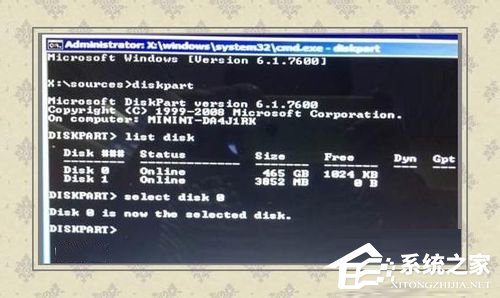
list disk          (確認磁碟編號,如 Disk 0 為目標硬碟)
select disk 0
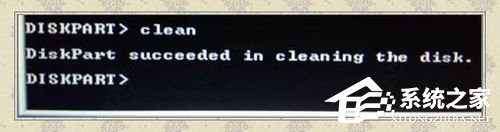
clean              (清除所有分區與資料)
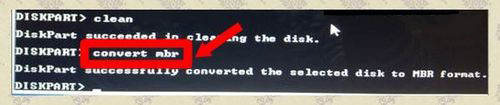
convert mbr        (轉換為 MBR 分區表)
exit
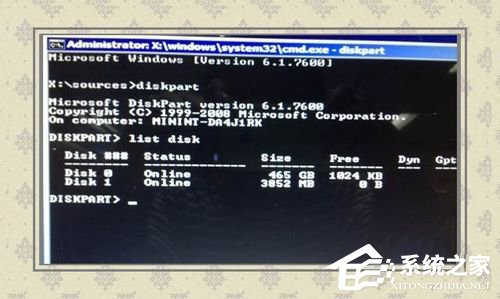
list disk輸出
select disk 0
clean執行
convert mbr完成

四、安裝 Windows 7

  1. 關閉命令提示字元,繼續正常安裝流程:選擇語言 → 安裝 → 輸入金鑰 → 選擇「自訂」 → 選取未配置空間 → 新建分區 → 格式化 → 下一步。
  2. 等待安裝完成、重新開機進入桌面。

五、安裝完成後切回 UEFI 模式 (重要)

Win7 安裝於 MBR 磁碟下,僅能在 Legacy 模式開機。若保持 UEFI 模式將無法開機 (黑屏或進入 UEFI Shell)。必須重新進入 UEFI 設定,將 Boot Mode 改回 UEFI,系統才能正常啟動。若主機板支援「UEFI and Legacy OPROM」可嘗試該選項同時相容。

擴充知識:diskpart convert 指令其他用法

  • convert gpt:MBR → GPT (需磁碟無分區)
  • convert basic:動態磁碟 → 基本磁碟
  • convert dynamic:基本磁碟 → 動態磁碟

常見問題彙整

  • Q: 為何不直接用 Win7 原生 UEFI 安裝?
    A: Win7 RTM/SP1 安裝媒體缺乏 UEFI 開機載入器支援 GPT,僅 Win8 以上原生支援。
  • Q: 可否不轉 MBR,用第三方工具建立 UEFI 開機?
    A: 理論可行 (如 rEFInd、Clover 引導載入器),但極不穩定、易掛掛、更新困難,不建議生產環境使用。
  • Q: 安裝後發現只有 2TB 可用?
    A: MBR 分區表限制單一分區最大 2TB,>2TB 硬碟剩餘空間將無法使用。解決:建立多個 <2TB 分區,或改用支援 UEFI+GPT 的 Win10/11。

掌握 UEFI→Legacy 切換、MBR 轉換、Win7 安裝、切回 UEFI 完整鏈路,讓舊版作業系統也能在新硬體上穩定運行。

Copyright © Windows教程網 All Rights Reserved