Windows XP Windows 7 Windows 2003 Windows Vista Windows 綜合教學 Linux 系統教學
Windows 10 Windows 8 Windows 2008 Windows NT Windows Server 電腦軟體教學

Win7 解決 Dota 2「正在連線至 Dota 2 網路」卡住:刪除 package 與 ClientRegistry.blob 重置客戶端

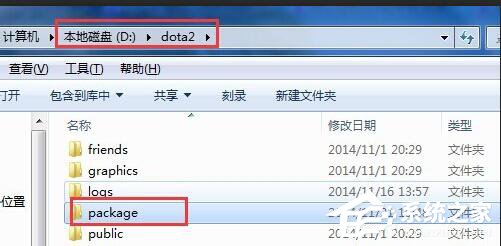
編輯:Win7 系統應用技巧

Steam 客戶端啟動 Dota 2 時卡在「正在連線至 Dota 2 網路」無法進入主介面,常因本地快取檔案損壞或版本不符導致。最快修復方式是刪除遊戲根目錄下的 package 資料夾與 ClientRegistry.blob 檔案,強制 Steam 重新下載最新客戶端資料。本文提供圖文操作步驟,適用 Win7/Win10 所有 Steam 遊戲連線異常場景。

修復步驟

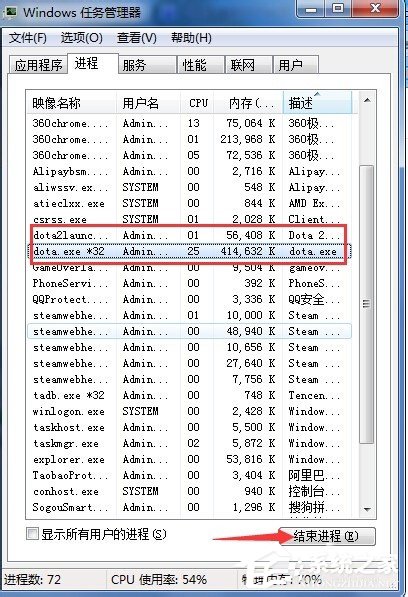
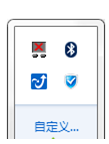
  1. 完全關閉 Steam 客戶端:工作列通知區域右鍵 Steam 圖示選「退出」,或工作管理員結束所有 steam.exe、steamwebhelper.exe 進程。
  2. 開啟 Steam 遊戲安裝目錄 (預設 C:\Program Files (x86)\Steam\steamapps\common\dota 2 beta\ 或自訂路徑)。
  3. 刪除 package 資料夾 (整個資料夾)。
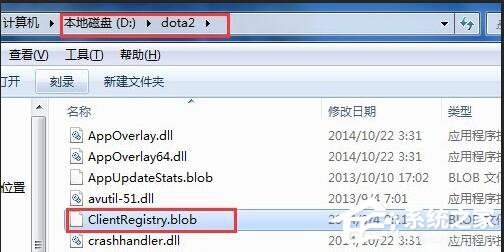
  4. 刪除遊戲根目錄下的 ClientRegistry.blob 檔案。
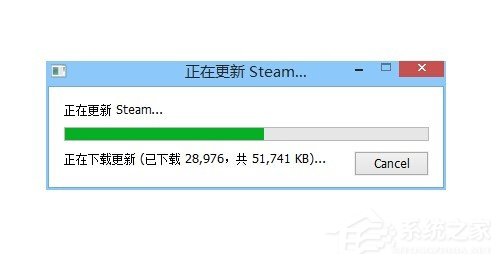
  5. 重新啟動 Steam,客戶端將自動檢測更新並下載必要檔案,完成後即可正常進入遊戲。
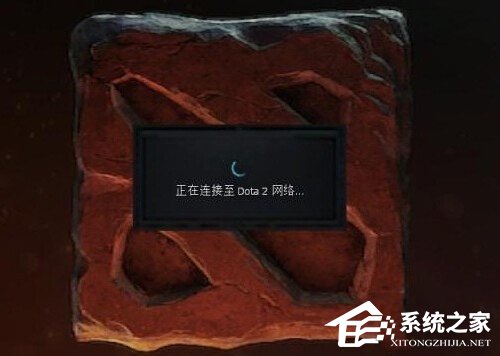
連線卡住畫面
結束Steam進程
刪除package資料夾
刪除ClientRegistry.blob
Steam更新中

原理說明

  • package 資料夾包含遊戲客戶端核心資料封裝,損壞或版本舊會導致連線驗證失敗。
  • ClientRegistry.blob 記錄 Steam 客戶端本地狀態 (登入資訊、更新狀態等),刪除後 Steam 會重建乾淨狀態檔。
  • 此操作不會刪除遊戲本體資料 (位於 dota、core 等資料夾),不影響已下載的遊戲檔案、設定、存檔。

進階排查 (若上述無效)

  • Steam 客戶端 → 設定 → 下載 → 「清除下載快取」,重新登入。
  • 驗證遊戲檔案完整性:Steam 遊戲庫右鍵 Dota 2 → 內容 → 本地檔案 → 「驗證遊戲檔案完整性」。
  • 檢查防火牆/防毒軟體是否攔截 Steam 連線 (蒸汽平台、Steam Web Helper 需網路存取權)。
  • 更換下載伺服器:Steam 設定 → 下載 → 下載地區選擇鄰近低負載伺服器。
  • 重新安裝 Steam 客戶端 (保留 steamapps 資料夾避免重新下載遊戲)。

刪除兩個檔案/資料夾,重置 Steam 客戶端狀態,讓 Dota 2 連線問題即刻解決,快回戰場推塔!

Copyright © Windows教程網 All Rights Reserved