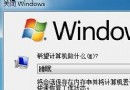
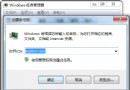
Windows 7 建立網路共用 (如筆電分享有線網路給手機、另一台電腦) 時,若出現「無法啟用共用存取,錯誤 1061」,主因通常是 Windows Firewall 服務被停用。網際網路連線共用 (ICS) 服務相依於 Windows Firewall 服務,後者未執行會導致共用功能啟動失敗。本文提供兩階段完整解決流程:啟用防火牆服務 → 設定寬帶連線共用,附圖文詳細步驟。
階段一:啟用 Windows Firewall 服務
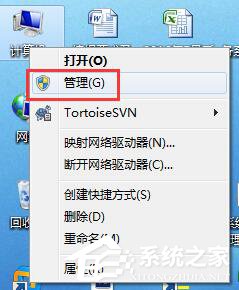
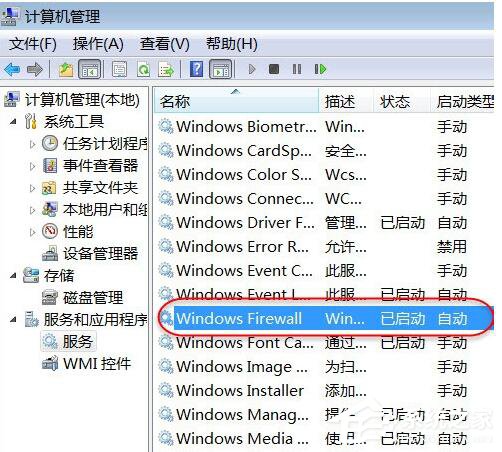
- 右鍵桌面 「電腦」 → 「管理」 開啟電腦管理。
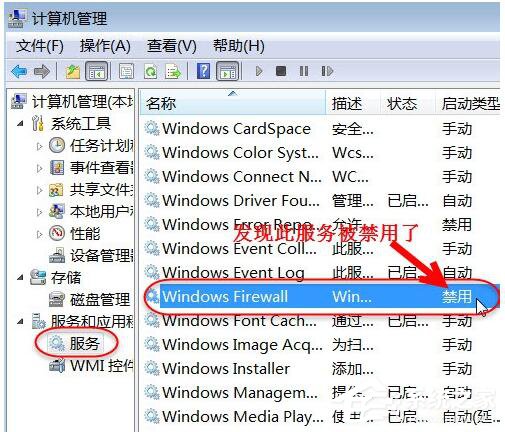
- 左側選擇 「服務」,右側列表找到 Windows Firewall。
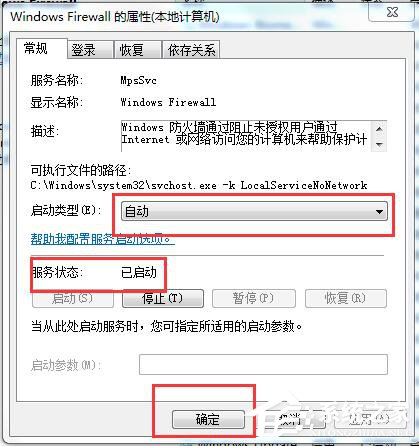
- 若狀態非「已啟動」,雙擊開啟內容,啟動類型選「自動」,點選 「啟動」 按鈕,確定。
- 服務狀態變為「已啟動」,啟動類型為「自動」,重開機後將自動執行。
階段二:設定寬帶連線共用 (ICS)
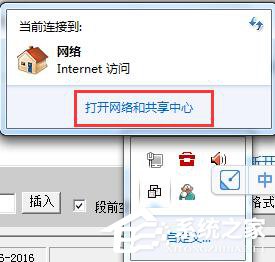
- 右鍵工作列網路圖示 → 「開啟網路和共用中心」。
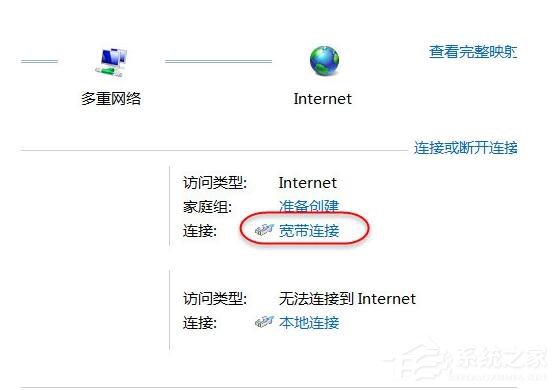
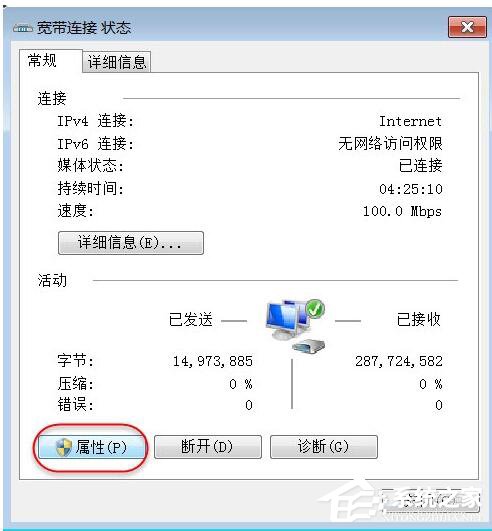
- 點選左側 「變更介面卡設定」,右鍵連上網路的介面卡 (如「區域連線」或「寬帶連線」) 選 「內容」。
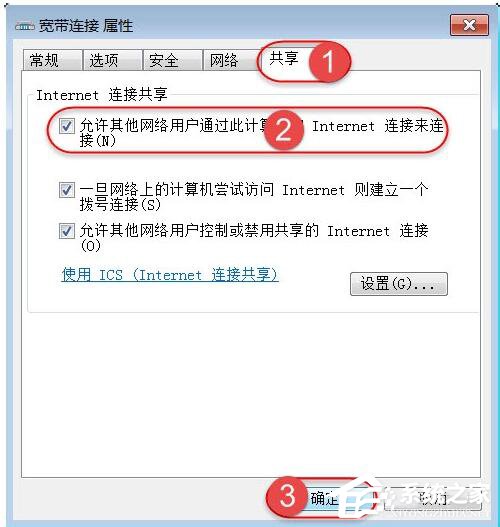
- 切換至 「共用」 索引標籤。
- 勾選 「允許其他網路使用者透過此電腦的網際網路連線來連線」。
- 「家庭網路連線」下拉選單選擇要分享給的介面卡 (如「無線網路連線」),確定。
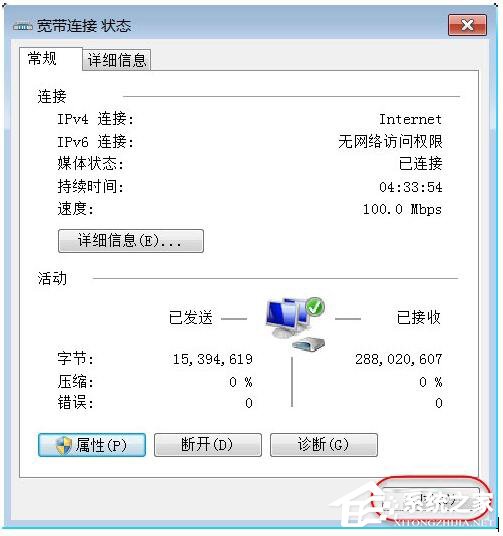
- 系統提示 IP 位址將變更為 192.168.137.1,確定繼續。
驗證與常見問題
- 共用成功後,受惠裝置 (手機、另一台電腦) 連線至建立的無線熱點/區域網路,應自動取得 192.168.137.x IP 並可上網。
- 若仍失敗,檢查:
① ICS 服務 (Internet Connection Sharing) 是否啟動 (services.msc 中設為自動/啟動)。
② 防火牆是否允許 ICS 通訊埠 (通常自動處理)。
③ 介面卡驅動是否支援託管網路 (無線網卡需支援 AP 模式)。
- 企業環境可能有群組原則禁止 ICS,需諮詢網管人員。
啟用防火牆服務 + 正確設定 ICS 共用,徹底解決 Win7 錯誤 1061,輕鬆分享網路給多裝置。